

Sorun çözümü
Google Workspace'te MX Kaydı Doğru Ama E-posta Gelmiyor: Kontrol Sırası (2026)
İsmet Öztürk · · 5 dk okuma
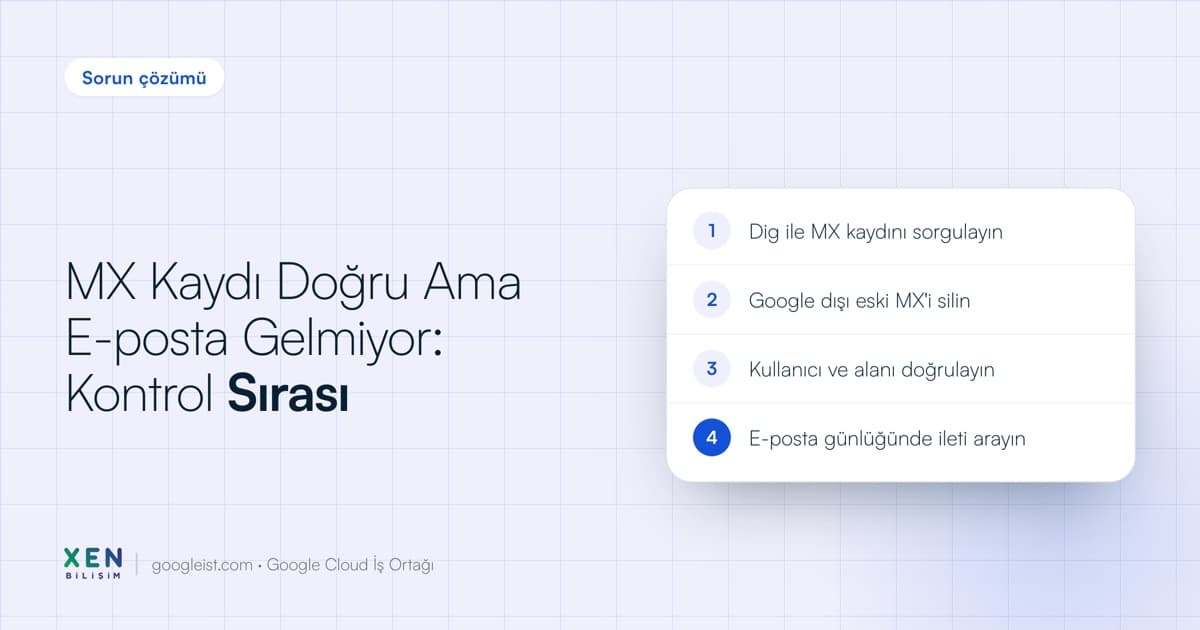
MX kaydı doğru görünüp e-posta gelmiyorsa sorun çoğunlukla kaydın yanlış DNS panelinde düzenlenmesinde, eski bir MX kaydının hâlâ durmasında ya da yayılımın bitmemesinde çıkar. Google yeni kurulumda tek kayıt ister: smtp.google.com adresi, öncelik 1. Önce Admin Toolbox Dig çıktısına, sonra kullanıcı ve alan adı ayarlarına bakın.
Bu sorun neden oluşur
MX kaydı, alan adınıza gelen iletinin hangi sunucuya teslim edileceğini söyler. Kayıt panelde doğru görünse bile internet başka bir cevap veriyor olabilir. Google'ın belgesi eski ya da yanlış MX kayıtlarının e-postanın düzgün çalışmasını engelleyebileceğini belirtir. Altı neden sık görülür.
- Alan adının ad sunucuları başka bir yerdedir, kaydı ise alan adını satın aldığınız panelde düzenlemişsinizdir.
- Google dışı eski MX kaydı silinmemiştir ve iletilerin bir kısmı eski sağlayıcıya gider.
- Kayıt değeri ya da öncelik yanlış girilmiştir.
- Değişiklik henüz yayılmamıştır.
- Gönderilen adreste kullanıcı, takma ad ya da grup yoktur.
- Abonelik askıdadır ya da Google tarafında bir kesinti vardır.
Google'ın beklediği MX kaydı nedir
Google'ın güncel Türkçe belgesine göre yeni kaydın alanları aşağıdaki tabloda.
| Alan | Değer |
|---|---|
| Tür | MX |
| Ad / Barındırıcı | Boş bırakın ya da @ yazın |
| TTL | Sağlayıcınızın varsayılanı ya da 1 |
| Öncelik | 1 |
| Değer / Hedef | smtp.google.com |
Bazı sağlayıcılar değerin sonunda nokta ister (smtp.google.com.), bazıları öncelik ile hedefi tek alanda alır (1 smtp.google.com). Alt alan adı için yalnızca alt alan adı kısmı yazılır, örneğin destek.
2023 öncesinde Workspace kullanan alan adlarında aspmx ile başlayan eski kayıtlar olabilir. Google bu değerlerin desteklenmeye devam ettiğini, e-posta çalışıyorsa değişiklik gerekmediğini yazar. Eski kayıtları yeni smtp.google.com kaydıyla aynı alan adında bir arada tutmayın. Hangisini kullanacaksanız Google'ın listesindeki değerleri eksiksiz girin.
MX kaydı gerçekten yayında mı nasıl kontrol edilir
- Google Admin Toolbox Dig aracını açın.
- Ad alanına alan adınızı
www.olmadan yazın, kayıt türü olarak MX seçin. - Çıkan listeyi Google'ın değeriyle karşılaştırın. Listede
smtp.google.comdışında bir MX görüyorsanız o kayıt iletilerin bir kısmını başka yere gönderir.
Komut satırından da aynı sonuca ulaşırsınız.
dig MX ornek.com.tr +short
1 smtp.google.com.
Dig sonucu panelde gördüğünüzden farklıysa kaydı yanlış yerde düzenliyorsunuzdur. Alan adının ad sunucularını sorgulayıp (dig NS ornek.com.tr +short) kayıt yönetiminin gerçekte hangi hizmette olduğunu bulun. Cloudflare gibi bir hizmete taşınmış alan adında, eski sağlayıcınızdaki DNS paneli artık yayında değildir.
Yayılım ne kadar sürer
Google'ın iki belgesi iki farklı süre verir. MX kaydı kurulum sayfası yeni kaydın tanınmasının 72 saate kadar sürebileceğini yazar. MX kayıtlarını değiştirirken sorunları önleme sayfası ise Google MX kayıtlarının yayılmasının 48 saate kadar sürebileceğini belirtir. Yeni kayıtlar etkin olana kadar iletiler eski sağlayıcıya gitmeye devam eder. Bu yüzden değişiklikten sonra ilk gün ileti eksikliği görmeniz olağandır. Üçüncü günden sonra hâlâ eski sağlayıcıya ileti düşüyorsa kayıt yanlış yerde ya da eski MX silinmemiştir.
Kullanıcı ve alan adı tarafında neye bakılır
MX kaydı kusursuz olsa da Google, iletiyi kabul edecek bir hesap bulamazsa gönderene geri çevirir. Google'ın belgesi, MX kayıtlarını değiştirmeden önce Yönetici Konsolu'nda tüm kullanıcıların oluşturulmasını önerir. Posta listeleri ve takma adlar da bu aşamada eklenir.
- Alanınız için Gmail'in açık olduğunu kontrol edin: Yönetici Konsolu'nda Menü, Hesap, Alanlar, Alanları yönet yolunu izleyin.
- Alanın sahipliğinin doğrulandığından emin olun. Alt alan adında bu doğrulama ayrıca gerekir ve TXT kaydıyla yapılabilir.
- Kullanıcının adresi, takma adı ya da grubu alan adı yazımıyla birebir eşleşiyor mu, bakın.
- Alanınızda tanımlı olmayan adreslere gelen iletiler için tümünü yakalama posta kutusu oluşturabilirsiniz.
E-posta günlüğü araması ile ileti nasıl bulunur
Hangi iletinin nereye gittiğini tahmin etmek yerine günlüğe bakın. Google'ın belgesine göre E-posta Günlüğünde Arama aracı, kullanıcılarınıza son 30 gün içinde gönderilen iletileri bulur. Spam'e düşen ve yanlış yönlendirilen iletiler de bu kapsamdadır.
- Yönetici Konsolu'nda E-posta Günlüğünde Arama aracını açın.
- Gönderen ya da alıcı adresini ve tarih aralığını girin.
- İleti listede çıkıyorsa teslim durumunu okuyun. Teslim edildi görünüyorsa iletiyi kullanıcının spam klasöründe ve filtrelerinde arayın.
- İleti listede yoksa Google'a hiç ulaşmamıştır. Bu durumda MX kaydı, gönderenin DNS önbelleği ya da gönderen tarafın hata iletisi incelenir.
Hangi belirti neye işaret eder
| Belirti | Olası neden | Yapılacak kontrol |
|---|---|---|
| Dig çıktısı panelden farklı | Kayıt yanlış DNS hizmetinde düzenlenmiş | Ad sunucularını sorgulayın, kaydı doğru yerde değiştirin |
| Dig listesinde Google dışı MX var | Eski sağlayıcının kaydı silinmemiş | Google dışı MX kayıtlarını kaldırın |
| İletiler bir süre eski sağlayıcıya düşüyor | Yayılım sürüyor | 48 ila 72 saat bekleyin, Dig'i yeniden sorgulayın |
| Gönderene "adres bulunamadı" dönüyor | Kullanıcı, takma ad ya da grup yok | Yönetici Konsolu'nda adresi oluşturun |
| Günlükte ileti var, kutuda yok | Spam, filtre ya da yönlendirme | Spam klasörünü ve kullanıcı filtrelerini inceleyin |
| Günlükte ileti yok | İleti Google'a ulaşmıyor | MX ve gönderenin hata iletisini kontrol edin |
MX kaydı değiştirirken kesinti nasıl önlenir
Google'ın önerileri sade. Kayıtları değiştirmeden önce kullanıcıları oluşturun. E-posta hacminin düşük olduğu bir zamanı, örneğin akşam ya da hafta sonunu seçin. Alan adı barındırıcınız kayıtları sizin yerinize değiştiriyorsa önceden haber verin. Önemli yazışma yaptığınız kişilere tarih ve saati bildirin. Geçiş sırasında hiçbir iletinin kaybolmaması beklenir. Yine de bazı iletilerin yeniden gönderilmesi gerekebilir. Geçişin bütününü Google Workspace geçiş sayfamızda bulabilirsiniz. Kurulumun ilk adımları için kurumsal e-posta kurulum rehberimize bakın.
Çözülmezse neye bakmalı
- Dig doğru, günlükte ileti yok: gönderen tarafın hata iletisini isteyin. Hata kodu genellikle sorunun alıcı tarafta mı gönderen tarafta mı olduğunu gösterir.
- Yalnızca tek gönderenden gelmiyor: o gönderenin alan adı SPF, DKIM ve DMARC kayıtlarını doğrulayın. Kimliği doğrulanamayan iletiler spam'e düşebilir.
- Abonelik ya da alan adı sorunu: Google'ın belgesi askıya alınmış aboneliği, alan adı barındırıcısı tarafından devre dışı bırakılmış hesabı ve tamamlanmamış alan adı kaydını sayar. Alan adının süresinin dolmadığını da kontrol edin.
- Google kesintisi şüphesi: Workspace Durum Panosu'na bakın.
- Giden e-posta sorunu varsa: bu yazı alma tarafını anlatır. Gönderim için spam kontrol listemizi kullanın.
Alan adınızın kimlik doğrulama kayıtlarını e-posta güvenlik testi aracımızla da tarayabilirsiniz.
MX, ad sunucusu ve kullanıcı ayarlarını tek tek denemek zaman alır. Bu işi sizin yerinize yapabiliriz. Bize ulaşın.
Kaynaklar
Bu sayfadaki bilgiler aşağıdaki kaynaklara dayanır. Ürün ve mevzuat değişebilir, kaynakları da kontrol edin.
- Google Workspace Yönetici Yardımı: Google Workspace için MX kayıtlarını ayarlama
smtp.google.com değerini, önceliği, TTL'yi ve 72 saatlik yayılım süresini anlatan resmi sayfa.
- Google Workspace Yönetici Yardımı: MX kayıtlarını değiştirirken sorunları önleme
Kullanıcıları önceden oluşturma, düşük hacimli zaman seçme ve 48 saatlik yayılım bilgisini içeren resmi sayfa.
- Google Workspace Yönetici Yardımı: Gmail'de e-posta almayla ilgili sorunları giderme
MX, hesap ve alan adı sorunları ile E-posta Günlüğünde Arama aracını anlatan resmi sayfa.