
Sorun çözümü
Telefonu Kaybolan Kullanıcı İçin Google Workspace 2 Adımlı Doğrulama Kurtarma (2026)
İsmet Öztürk · · 5 dk okuma
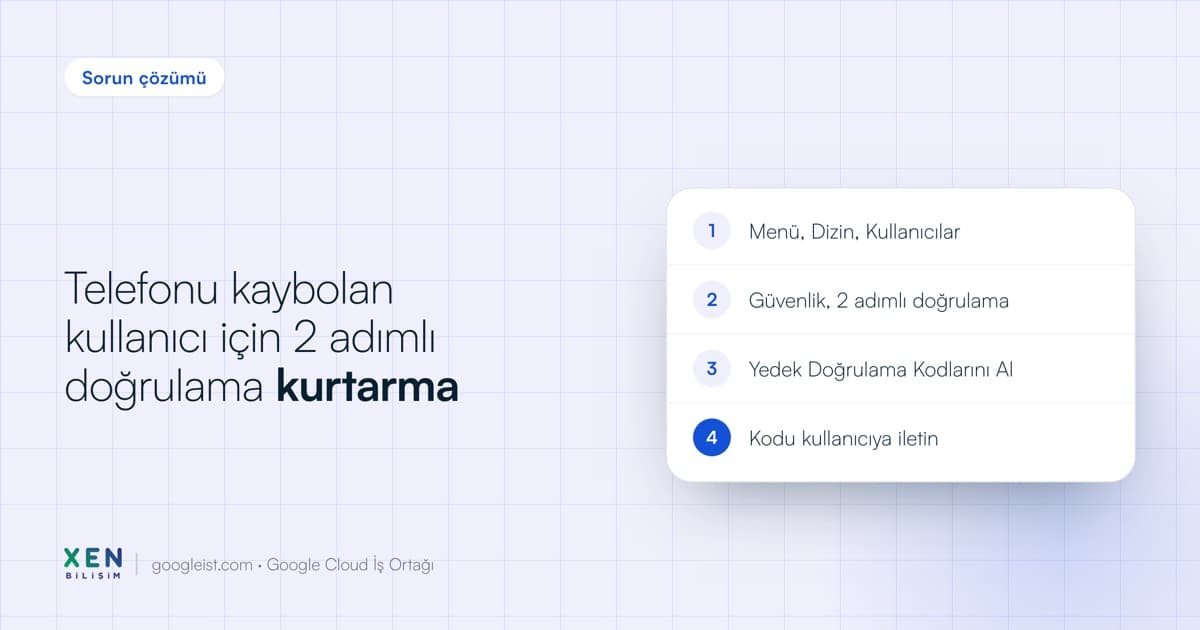
Telefonunu kaybeden bir kullanıcı, 2 adımlı doğrulama açık olan Google Workspace hesabına yönetici yardımıyla girer. Kullanıcı yönetimi ayrıcalığı olan bir yönetici, Yönetici Konsolu'ndan kullanıcı için yedek doğrulama kodu alır ve kodu iletir. Kullanıcı şifresini ve bu kodu girer. Yönetici hesabı için kodu bir süper yönetici üretir.
Bu sorun neden oluşur
2 adımlı doğrulama, şifreden sonra ikinci bir kanıt ister. Bu kanıt çoğunlukla telefondaki bir onay ya da kodtur. Telefon kaybolduğunda, çalındığında ya da sıfırlandığında ikinci adım geçilemez ve kullanıcı şifresini doğru girse bile hesaba giremez. Kuruluşta 2 adımlı doğrulama zorunluysa kullanıcı başka bir yola da sapamaz.
Sorun çoğu zaman bir BT destek talebi olarak gelir. Çözüm, kullanıcının hesabına bağlı bir yedek kod üretmek ve kullanıcıya güvenli bir yolla iletmektir. Aşağıdaki adımlar Google'ın Türkçe yönetici yardımına dayanır.
Yönetici kullanıcı için yedek kodu nasıl alır
İşlemi yapacak yöneticide Kullanıcı yönetimi ayrıcalığı bulunmalıdır. Ayrıcalık yoksa gerekli denetimler ekranda görünmez.
- Google Yönetici Konsolu'nda Menü > Dizin > Kullanıcılar yolunu izleyin.
- Listeden telefonunu kaybeden kullanıcının adını tıklayın.
- Güvenlik bölümünü açın.
- 2 adımlı doğrulama seçeneğini tıklayın.
- Yedek Doğrulama Kodlarını Al düğmesini tıklayın.
- Oluşan kodlardan birini kopyalayın.
- Kodu kullanıcıya anlık mesajla ya da kısa mesajla iletin.
Kullanıcı hesabına şifresini ve bu kodu girerek giriş yapar. Giriş yaptıktan sonra yeni telefonunu 2 adımlı doğrulamaya kendisi ekleyebilir. Kodu iletmeden önce talebin gerçekten hesap sahibinden geldiğini doğrulayın. Kullanıcıyı bildiğiniz numaradan arayarak ya da tanıdığınız bir kanaldan teyit almanız yeterlidir. Başkasına gönderilen bir kod, hesabın ele geçirilmesi anlamına gelir.
Yönetici hesabının telefonu kaybolursa ne yapılır
Yönetici hesapları için kodu yalnızca bir süper yönetici üretebilir. Başka bir yönetici, kullanıcı yönetimi ayrıcalığına sahip olsa bile başka bir yöneticiye yedek kod üretemez. Bu yüzden kuruluşta birden fazla süper yönetici bulunması önemlidir. Süper yönetici yoksa Google'ın otomatik yönetici kurtarma akışı kullanılır.
| Durum | Kim işlem yapar | Yöntem |
|---|---|---|
| Kullanıcı telefonunu kaybetti | Kullanıcı yönetimi ayrıcalığı olan yönetici | Dizin > Kullanıcılar > Güvenlik > 2 adımlı doğrulama > Yedek Doğrulama Kodlarını Al |
| Yönetici telefonunu kaybetti, başka süper yönetici var | Süper yönetici | Aynı adımlarla yöneticiye yedek kod üretir |
| Yönetici telefonunu kaybetti, süper yönetici yok | Yöneticinin kendisi | accounts.google.com/signin/recovery üzerinden otomatik kurtarma |
| Kullanıcı yöneticiye ulaşamıyor | Kullanıcı ve Google | toolbox.googleapps.com/apps/recovery/form üzerinden kurtarma formu |
Tablodaki ilk iki satır günlük destek işidir ve birkaç dakikada biter. Üçüncü ve dördüncü satırlar DNS erişimi ve Google'ın incelemesi gerektirdiği için saatler ya da günler sürebilir. Bu fark, süper yönetici sayısını ve DNS erişimini önceden düzenlemenin neden önemli olduğunu gösterir.
Süper yönetici de giremiyorsa kurtarma nasıl yapılır
Hesapta kurtarma e-postası ya da telefonu tanımlıysa kurtarma sayfası bunu kullanır. Tanımlı değilse alan adı sahipliği DNS kaydıyla kanıtlanır.
accounts.google.com/signin/recoveryadresine gidin ve yönetici e-posta adresini girin.- İleri ve ardından Başka bir yöntem dene seçeneklerini tıklayın.
- Kurtarma e-postası ya da telefonu tanımlıysa gelen doğrulama koduyla şifreyi sıfırlayın.
- Kurtarma bilgisi tanımlı değilse alan doğrulama ekranına ulaşana kadar Başka bir yöntem dene seçeneğini tıklayın.
- Alan adının DNS ayarlarına ekranda verilen CNAME kaydını ekleyin. Barındırma sağlayıcınız ile alan adı kayıt operatörünüz farklıysa kaydı barındırma sağlayıcınızda değiştirin.
- Birkaç dakika bekleyip İleri düğmesini tıklayın. Kayıt bulunursa Şifre Oluştur ekranı açılır.
Kayıt 48 saat içinde bulunamazsa kurtarmanın başarısız olduğunu bildiren bir e-posta gelir. CNAME bulunamadığında size ulaşılabilecek bir e-posta adresi girmeniz istenir. Bu adres kilitli hesabın adresi olamaz. Kayıt doğrulandığında bu adrese şifre sıfırlama bağlantısı gelir. DNS panelinde kayıt eklemeyi bilmiyorsanız kurumsal e-posta kurulum rehberindeki DNS adımlarına bakabilirsiniz.
Otomatik kurtarma olmazsa kurtarma sihirbazındaki Destek ekibiyle iletişim kur seçeneği sizi Google Yönetici Araç Kutusu'na yönlendirir. Bu yolda alan sahipliği, DNS'e eklenen bir CNAME ya da TXT kaydıyla doğrulanır. DNS kaydının yayılması 24 saate kadar sürebilir. Destek ekibi gerekirse ek doğrulama ister. Hizmeti bir Google bayisinden aldıysanız bayinizle de iletişime geçebilirsiniz.
Yöneticiye ulaşamayan kullanıcı ne yapar
Kuruluşta yönetici yanıt vermiyorsa kullanıcı kendi hesabını yönetici yetkisine yükseltmek için Google'dan yardım isteyebilir. Yalnızca yakın zamanda oturum açılmış etkin hesaplar yükseltilebilir.
toolbox.googleapps.com/apps/recovery/formadresine gidin ve alan adını girin.- Kurtarma Seçeneklerini Ara düğmesini tıklayın.
- Kullanıcıyım ve yöneticime ulaşamıyorum seçeneğini işaretleyip Devam düğmesini tıklayın.
- E-postanıza gelen referans numarasını alın.
- Alan sahipliğini DNS'e CNAME ya da TXT kaydı ekleyerek doğrulayın ve Tekrar Kontrol Et düğmesini tıklayın.
- Kullanıcı Tanıtımı İsteğinde Bulun (Önerilir) seçeneğini işaretleyip İsteği Gönder düğmesini tıklayın.
Google mevcut yöneticilere ulaşır. Yöneticiler yanıt vermezse hesabı yükseltir. Bu yolu çoğunlukla alan adının DNS erişimi olan kişi kullanabilir, bu yüzden DNS yönetimini kimin yaptığını önceden bilin.
Bu durum bir daha yaşanmaması için hangi önlemler alınır
- Yöneticiler birden fazla güvenlik anahtarı kaydetsin ve yedeğini güvenli bir yerde saklasın.
- Süper yöneticiler diğer yöneticiler için yedek kodları önceden üretip yazdırsın ve güvenli bir yerde saklasın.
- Güvenlik anahtarı zorunlu kılıyorsanız zorunluluğu başlatırken bir ek süre tanıyın. Bu sürede kullanıcılar yöneticinin ürettiği yedek kodu girebilir.
- Yalnızca güvenlik anahtarı kipinde kullanıcılar kendi yedek kodlarını üretemez. Bu kipte kayıp durumunda yöneticinin ürettiği kod tek yoldur.
- Kullanıcıları, 2 adımlı doğrulama zorunlu olmayan bir kuruluş birimine ya da yapılandırma grubuna taşımayın. Taşınan hesaplar artık 2 adımlı doğrulamayla korunmaz.
- Kurtarma için ikincil kullanıcı adı kullanmaktan kaçının. Google bunu güvenli bulmaz.
Çözülmezse neye bakmalı
- Yedek Doğrulama Kodlarını Al düğmesi görünmüyorsa: Yöneticide Kullanıcı yönetimi ayrıcalığı olmayabilir. Kullanıcının 2 adımlı doğrulama ayarlarına yalnızca kuruluşta bu zorunluysa ya da kullanıcı kendisi açtıysa erişilir.
- Kod kabul edilmiyorsa: Kullanıcı kodu şifresiyle birlikte girmelidir. Kodun doğru yazıldığını ve başka bir hesaba ait olmadığını kontrol edin.
- Kurtarma sayfasında seçenek çıkmıyorsa: Kurtarma bilgisi eklenmemiş olabilir ya da kuruluş yöneticilerin kendi şifrelerini sıfırlamasına izin vermiyor olabilir. Bu durumda DNS ile alan doğrulama yoluna geçin.
- DNS kaydı bulunmuyorsa: Kaydı barındırma sağlayıcınızın DNS panelinde değiştirdiğinizi doğrulayın ve yayılma süresini bekleyin.
Yönetici ve kullanıcı hesaplarının 2 adımlı doğrulama ayarlarını, yedek erişim planını ve kurtarma yetkilerini sizin yerinize kurabiliriz. Bize ulaşın. Google Workspace güvenlik ayarları için güvenlik ve yedekleme sayfamıza da bakabilirsiniz.
Kaynaklar
Bu sayfadaki bilgiler aşağıdaki kaynaklara dayanır. Ürün ve mevzuat değişebilir, kaynakları da kontrol edin.
- Google Workspace Yöneticisi Yardım: 2 adımlı doğrulamayla korunan bir hesabı kurtarma
Yedek doğrulama kodu adımlarını, yetki koşullarını ve önlemleri anlatan resmi sayfa.
- Google Workspace Yöneticisi Yardım: Hesabınıza yönetici erişimini kurtarma
Otomatik kurtarma, DNS ile alan doğrulama ve destek yardımlı kurtarma adımlarını anlatır.