
Sorun çözümü
Google Workspace Depolama Alanı Doldu: Yer Açma ve Ek Depolama (2026)
İsmet Öztürk · · 5 dk okuma
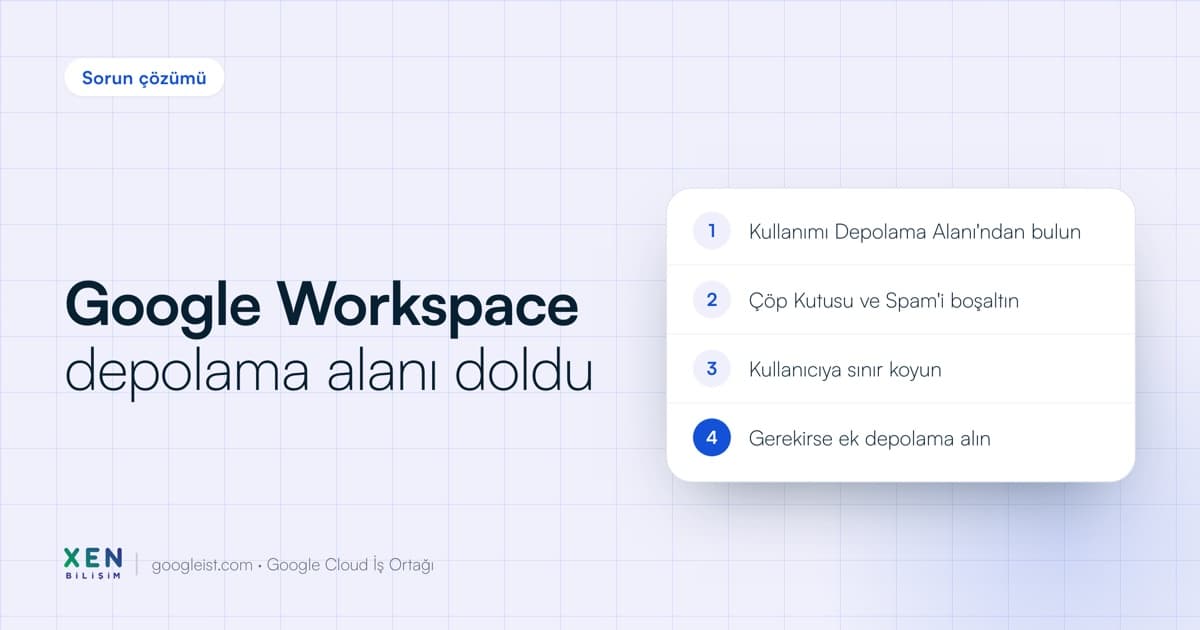
Google Workspace'te depolama alanı dolduğunda Drive'a yeni dosya yüklenemez, Gmail ve Google Fotoğraflar etkilenir. Alan Drive, Gmail ve Fotoğraflar arasında paylaşılan bir havuzdan harcanır. Yönetici Konsolu'ndaki Depolama Alanı sayfasından en çok yer tutan kullanıcılar ve ortak Drive'lar bulunur. Gereksiz içerik silinir ya da sürüm yükseltilir veya ek depolama satın alınır.
Bu hata neden oluşur
Çoğu sürümde depolama alanı kullanıcı başına ayrı değil, kuruluş genelinde ortak havuz olarak tutulur. Her lisans havuza belirli bir miktar ekler. Havuz dolarsa tek bir kullanıcının yeri bitmemiş olsa bile herkes etkilenir. Yönetici bir kullanıcıya ayrıca sınır koyduysa o kullanıcı kendi sınırına takılabilir.
Google'ın yönetici yardım sayfasına göre (kontrol tarihi 7 Kasım 2026, sayfa 28 Ekim 2026'da güncellenmiş) aşağıdakiler kotadan düşer.
| Hizmet | Kotadan düşen içerik |
|---|---|
| Gmail | Spam ve Çöp Kutusu dahil tüm iletiler ve ekler |
| Drive | Dosyalar, ortak Drive içerikleri ve kalıcı olarak silinene kadar Çöp Kutusu'ndaki öğeler |
| Dokümanlar, E-Tablolar, Slaytlar, Çizimler, Formlar | 2 Mayıs 2022'den sonra oluşturulan veya düzenlenen dosyalar |
| Google Fotoğraflar | Orijinal kalitede yedeklenenler. 1 Haziran 2021'den sonra Yüksek kalite veya Ekspres kalitede yedeklenenler de sayılır |
Drive kısayolları, Google Chat mesajları ve ekleri ile Android'deki WhatsApp yedekleri kotaya sayılmaz. Silinen bir e-postanın ya da dosyanın alan açması için Çöp Kutusu'ndan da kaldırılması gerekir.
Sınır aşılınca ne olur
Etki aşamalıdır. Kuruluş sınırı aşıldığında önce Google Fotoğraflar'a yeni yedekleme durur. Aşım %25'e ulaşırsa ya da 14 gün sürerse, hangisi önce gelirse, kısıtlar genişler.
| Durum | Sonuç |
|---|---|
| Kuruluş sınırı aşıldı | Fotoğraflar'a fotoğraf eklenemez ve yedeklenemez |
| Aşım %25'e ulaştı ya da 14 gün geçti | Drive'a yeni dosya eklenemez, Dokümanlar, E-Tablolar, Slaytlar, Çizimler ve Formlar'da yeni dosya oluşturulamaz, Meet'te yeni toplantı kaydedilemez |
| Aynı aşamada | Oturum açma, e-posta gönderme ve alma, dosyaları görüntüleme ve indirme sürer |
| Kullanıcıya özel sınır aşıldı | O kullanıcının Google hizmetleri hemen etkilenir. Gmail'de gönderme ve almada sorun çıkabilir |
Google, hizmet şartları gereği Drive yüklemelerini kapatma, hesabı askıya alma ya da hesabı verileriyle birlikte silme hakkını saklı tutuyor. Askıya alınan abonelik için yönetici konsolunda bildirim görünür. Bu yüzden uyarıyı 14 günlük sürenin içinde ciddiye almak gerekir.
Depolamayı en çok kimin kullandığı nasıl bulunur
Bu iş için Depolama Alanı yönetici ayrıcalığı gerekir. Süper yönetici bu ayrıcalığa zaten sahiptir. Başka bir kişiye vermek için hazır Depolama Alanı Yöneticisi rolünü atayabilirsiniz.
- Yönetici Konsolu'nda Menü > Apps > Depolama Alanı sayfasını açın. Doğrudan adres
admin.google.com/ac/storage. - Sayfanın üstünde kuruluşun kullandığı alanı ve toplam sınırı görürsünüz. Drive, Fotoğraflar ve Gmail dağılımı için her hizmetin üzerine gelin.
- En fazla depolama alanı kullanan kullanıcılar bölümünde Tüm kullanıcıları görüntüle'yi tıklayın. Liste kullanıma göre sıralanır.
- En fazla depolama alanını kullanan ortak Drive'lar bölümünde Tüm ortak Drive'ları görüntüle'yi tıklayın.
Burada dosyaların kendisini değil yalnızca kapladıkları alanı görürsünüz. Değişikliklerin bu sayfaya yansıması 24 saati bulabilir. Yer açtıysanız ya da alan satın aldıysanız drive.google.com/drive/quota sayfasındaki kuruluş çubuğu 4 saat içinde güncellenir. 1 MB'tan az kullanan kullanıcılar 0 MB görünür ama toplama dahildir.
Yer nasıl açılır
Sıralama şöyle gitmeli. Önce en büyük tüketicilere gidin, sonra ortak Drive'lara bakın.
- Listenin başındaki kullanıcılara e-posta atıp büyük dosyaları ve gereksiz iletileri silmelerini isteyin. Silinenlerin Çöp Kutusu'ndan da boşaltılması gerektiğini ekleyin. Spam klasörü de Gmail kotasına sayıldığı için orası da boşaltılmalıdır.
- En çok yer tutan ortak Drive'ların yöneticileriyle konuşun. Arşiv niteliğindeki büyük dosyalar için Google Cloud Storage gibi alternatifler değerlendirilebilir.
- Yönetici erişiminiz varsa ortak Drive çöp kutusundaki öğeleri kalıcı olarak silin.
Kullanıcı başına depolama sınırı nasıl belirlenir
Tek bir kullanıcı havuzun büyük kısmını tüketiyorsa ona özel sınır koyabilirsiniz. Sınır kuruluş birimi ya da yapılandırma grubu bazında verilir. Yetki olarak Depolama Alanı ayrıcalığı gerekir.
- Menü > Apps > Depolama Alanı sayfasında Depolama ayarları bölümündeki Yönet'i tıklayın.
- Ayarı belirli kullanıcılara uygulamak için soldan kuruluş birimi ya da yapılandırma grubunu seçin.
- Kullanıcı depolama alanı sınırı bölümünü açın, Açık'ı seçin ve kullanıcı başına izin verilen alanı girin.
- Kaydet'i tıklayın.
Grup ayarı kuruluş birimi ayarını geçersiz kılar. Alt birimdeki sınır üst birimdekinin yerine geçer. Gmail ve Fotoğraflar'da yeni sınırın işlemesi 24 saate kadar sürer. Drive'da kullanıcı bir sonraki dosya ekleme ya da düzenleme işlemini yapınca geçerli olur. Bir yapılandırma grubuna sınır koyacaksanız önce grubu filtreleme grubu yapın ve 24 ile 48 saat bekleyin. Böylece sınırı zaten aşan üyeler için önceden uyarı alırsınız.
Daha fazla depolama nasıl alınır
Yer açmak yetmiyorsa üç yol vardır. Hepsi için faturalandırma yönetimi ayrıcalığı gerekir.
- Sürüm yükseltme. Menü > Faturalandırma > Satın alın veya yükseltin yolundan ilgili sürümde Değiştir'i seçin. Google bu yolu önerir.
- Ek depolama. Çoğu sürümde Workspace Ek Depolama Alanı eklenti aboneliği alınabilir. Her abonelik havuzu belirli bir miktar artırır, birden fazla abonelik alınabilir.
- Daha fazla kullanıcı lisansı. Her yeni lisans havuza kendi payını ekler.
Havuz alanı sürüme göre değişir. Google'ın tablosundan başlıca sürümler şöyledir.
| Sürüm | Havuza eklenen alan |
|---|---|
| Business Starter | Kullanıcı sayısı × 30 GB |
| Business Standard | Kullanıcı sayısı × 2 TB |
| Business Plus | Kullanıcı sayısı × 5 TB |
| Enterprise Starter | Kullanıcı sayısı × 1 TB |
| Enterprise Standard ve Plus | Kullanıcı sayısı × 5 TB |
| Frontline (Starter, Standard, Plus) | Kullanıcı başına 5 GB |
Business Starter'da arşivlenmiş kullanıcılar da hesaba girer. Birimler ikilidir, yani Enterprise Standard'ın eklediği 5 TiB sayfada 5,5 TB'a eşit gösterilir. Havuz alanı aşamalı açılır. Abonelik için 30 ABD doları ödendikten sonra tamamı kullanılabilir olur ve ödemeden sonra artışın görünmesi 72 saate kadar sürebilir. Güncel TL fiyatlar için Workspace fiyat sayfamıza, hangi paketin yetebileceği için Business Standard ve Plus karşılaştırmamıza bakabilirsiniz.
Askıya alınmış bir aboneliği açmak için yeni sınırın kuruluşun toplam kullanımından büyük olması gerekir. Sınır kullanımı karşılayacak şekilde artarsa ya da kullanım sınırın altına inerse abonelik kendiliğinden geri yüklenir. Kuruluşta en az 5 son kullanıcı varsa Google makul taleplerde ek depolama da sunabilir.
Çözülmezse neye bakmalı
- Yer açtığınız halde uyarı sürüyorsa 4 ile 24 saat bekleyin. Konsol değişiklikleri anında göstermez.
- Silinen öğelerin Çöp Kutusu ve Spam'den de kaldırıldığını doğrulayın. Bu içerikler kotadan düşer.
- Sorun tek kullanıcıdaysa kullanıcı sayfasından ona özel bir sınır konmuş olup olmadığına bakın.
- Havuz toplamda boşken hâlâ hata varsa lisans türünü kontrol edin. Bazı lisanslar kullanıcıya daha düşük bir alan sınırı getirebilir. Konsol bu durumda "Depolama alanı sınırlamaları, geçerli depolama alanı kısıtlamaları olan kullanıcılar için geçerli olmayabilir" uyarısını gösterir.
Depolama alanı dolduğunda ya da hangi sürüme geçmeniz gerektiğinden emin değilseniz bu işi sizin yerinize yapabiliriz. Kullanım analizini, temizliği ve sürüm geçişini birlikte planlamak için bize yazın.
Kaynaklar
Bu sayfadaki bilgiler aşağıdaki kaynaklara dayanır. Ürün ve mevzuat değişebilir, kaynakları da kontrol edin.
- Google Workspace Yöneticisi Yardım: Yöneticiler için depolama alanıyla ilgili sık sorulan sorular
Kotaya sayılan içerik, sürüm tablosu ve sınır aşıldığındaki kısıtlar.
- Google Workspace Yöneticisi Yardım: Kuruluş genelinde depolama alanı kullanımını inceleme
Depolama Alanı sayfası ve güncellenme gecikmeleri.
- Google Workspace Yöneticisi Yardım: Yer açma veya daha fazla depolama alanı alma
Yer açma, sürüm yükseltme ve ek depolama adımları.
- Google Workspace Yöneticisi Yardım: Kullanıcılar için depolama alanı sınırı belirleme
Kuruluş birimi ve grup bazlı sınır.