
Rehber
Google Workspace Yönetici Rolleri: Süper Yönetici, Hazır Roller ve Rol Atama (2026)
İsmet Öztürk · · 5 dk okuma
Google Workspace'te her yönetici işi için süper yönetici hesabı kullanmak gerekmez. Yönetici rolü atamak yalnızca süper yöneticinin işidir. Şifre sıfırlama, kullanıcı açma, grup ve hizmet ayarları için hazır roller vardır. Google hesapta en az iki süper yönetici bulunmasını önerir ve günlük işler için ayrı, yetkisiz bir hesap kullanılmasını ister.
Süper yönetici ile hazır yönetici rolleri arasındaki fark nedir
Süper yönetici Yönetici Konsolu'ndaki ve Admin API'deki her özelliği yönetir. Yönetici rolü atayabilir, diğer yöneticileri yönetebilir ve silinmiş kullanıcıları geri yükleyebilir. Hazır roller ise belirli bir iş alanıyla sınırlıdır. Google'ın Türkçe yardım sayfasına göre (kontrol tarihi 5 Kasım 2026) en sık kullanılan roller şunlardır.
| Rol | Yapabildikleri |
|---|---|
| Süper Yönetici | Tüm özellikler. Rol atar, yöneticileri yönetir, silinen kullanıcıları geri yükler. |
| Kullanıcı Yönetimi Yöneticisi | Yönetici olmayan kullanıcılar için hesap oluşturma, silme, yeniden adlandırma, şifre değiştirme ve güvenlik ayarları. Yönetici hesaplarını değiştiremez. |
| Yardım Masası Yöneticisi | Yönetici olmayan kullanıcıların şifrelerini sıfırlar. Profilleri ve kuruluş birimlerini görüntüler. |
| Hizmetler Yöneticisi | Takvim, Drive ve Dokümanlar gibi hizmetleri açıp kapatır, ayarlarını değiştirir. Takvim kaynaklarını, Chrome'u ve mobil cihazları yönetir. |
| Gruplar Yöneticisi | Google Gruplar'da grup oluşturma, üye yönetimi, erişim ayarı ve silme. |
| Mobil Yönetici | Mobil cihazları kaydetme, onaylama, engelleme, silme, uygulama ve cihaz politikaları. |
| Depolama Alanı Yöneticisi | Depolama kullanımını görüntüler, depolama sınırları belirler, raporlara ve Drive ayarlarına tam erişir. |
Listenin tamamında Gruplar'da Okuyucu, Gruplar'da Düzenleyen, Rol Okuyucusu, Google Voice Yöneticisi ve Bayi Yöneticisi gibi daha dar roller de bulunur. Bir kullanıcıya aynı anda birden fazla rol atanabilir. Kullanıcı Yönetimi ve Yardım Masası rolleri belirli kuruluş birimleriyle sınırlandırılabilir. Örneğin bir şubenin bilgi işlem sorumlusu yalnızca kendi şubesinin kullanıcılarının şifresini sıfırlayabilir.
Hangi iş için hangi rol verilir
Rol seçerken önce işin ne olduğuna bakın. İş hazır rollerden birine uyuyorsa süper yönetici vermek gerekmez.
| İş | Verilecek rol |
|---|---|
| Çalışanların şifresini sıfırlamak | Yardım Masası Yöneticisi |
| Yeni çalışan hesabı açmak, ayrılanın hesabını silmek | Kullanıcı Yönetimi Yöneticisi |
| Drive paylaşım ya da Takvim ayarlarını değiştirmek | Hizmetler Yöneticisi |
| Departman e-posta gruplarını yönetmek | Gruplar Yöneticisi |
| Kayıp telefonu uzaktan silmek | Mobil Yönetici |
| Depolama kotası ve kullanım raporu | Depolama Alanı Yöneticisi |
| Yönetici rolü atamak, silinen kullanıcıyı geri yüklemek | Yalnızca Süper Yönetici |
Telefon kaybında kullanıcının 2 adımlı doğrulama kodu gerekiyorsa 2 adımlı doğrulama kurtarma yazımıza bakın. Başka bir yöneticinin hesabı için yedek kodu yalnızca süper yönetici üretebilir.
Tek bir kullanıcıya yönetici rolü nasıl atanır
Rol atamak için süper yönetici hesabıyla oturum açmanız gerekir. Adımlar şöyledir.
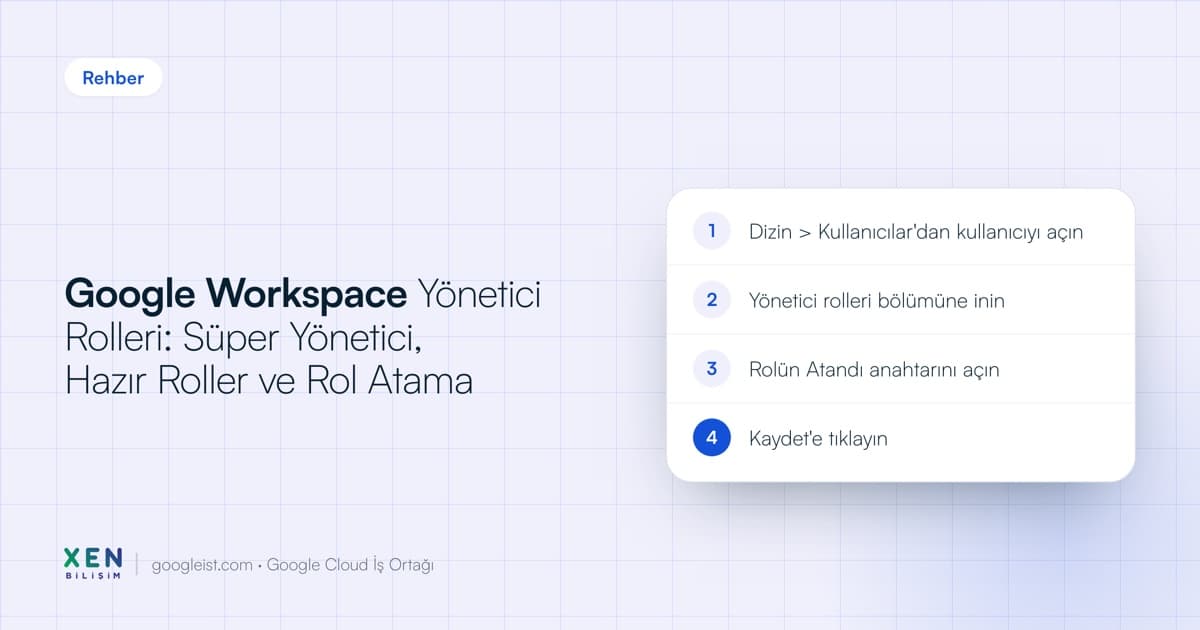
- Yönetici Konsolu'nda Menü > Dizin > Kullanıcılar sayfasına gidin.
- Kullanıcının adını tıklayın.
- Aşağı kaydırıp Yönetici rolleri ve ayrıcalıkları bölümünü açın.
- İstediğiniz rolün yanındaki Atandı anahtarını açın. Anahtarlar görünmüyorsa Roller bölümünde boş bir yere tıklayın.
- İsterseniz kuruluş birimi sınırı koyun. Tüm kuruluş birimleri yanındaki düzenle simgesine tıklayın, birimleri seçin ve Bitti'ye basın.
- Kaydet'e tıklayın.
Düzenle simgesi görünmüyorsa o rol kuruluş birimlerine uygulanamıyor demektir. Gruplar'da Okuyucu ve Gruplar'da Düzenleyen rollerinde ise rolün erişebileceği grupları ayrıca sınırlayabilirsiniz.
Birden fazla kullanıcıya ya da gruba rol nasıl atanır
Aynı rolü bir ekibe verecekseniz rol sayfasından toplu atama yapın.
- Menü > Hesap > Yönetici rolleri sayfasını açın.
- Rolün üzerine gelin ve Yönetici ata'yı seçin.
- Üye atayın'a tıklayın ve e-posta adreslerinin ilk harflerini yazıp seçin. Tek seferde en fazla 20 kullanıcı veya grup eklenir.
- Gerekirse grup erişim kapsamını ve kuruluş birimi sınırını ayarlayın.
- Rol Ata'ya tıklayın.
Gruba rol verilecekse grup, dinamik olmayan bir güvenlik grubu olmalıdır. Kuruluş genelinde ve her kuruluş biriminde en fazla 250 grup rol ataması yapılabilir. Çok sayıda grubu tek atamayla yetkilendirmek için grupları bir üst grubun altına koyup rolü üst gruba verebilirsiniz. Google Cloud'da oluşturduğunuz bir hizmet hesabına da aynı sayfadan Hizmet hesapları ata yoluyla rol verilir.
Hazır roller yetmezse özel rol nasıl oluşturulur
Hazır roller ihtiyacı karşılamıyorsa seçtiğiniz ayrıcalıklardan özel rol kurabilirsiniz. Bunu da yalnızca süper yönetici yapar.
- Menü > Hesap > Yönetici rolleri sayfasını açın.
- Yeni rol oluştur düğmesine tıklayın.
- Rolün adını ve isteğe bağlı açıklamasını yazıp Devam'a tıklayın.
- Ayrıcalık Adı listesinde rolün sahip olacağı ayrıcalıkları işaretleyin ve Devam'a tıklayın.
- Seçimleri gözden geçirip Rol Oluşturun'a tıklayın.
- Rolü kullanıcılara yukarıdaki atama adımlarıyla verin.
Kuruluşunuzda en fazla 750 özel rol oluşturabilirsiniz. Özel bir rolü silmek için o role sizin atanmamış olmanız gerekir. Kendinizi rolden kendiniz çıkaramazsınız, başka bir süper yöneticinin sizi çıkarması gerekir.
Rol ataması nasıl kaldırılır ve süreli rol verilir
Tek kullanıcıda kullanıcının Yönetici rolleri ve ayrıcalıkları bölümünde rolü Devre dışı bırak konumuna getirin. Birden fazla kullanıcıda Yönetici rolleri sayfasında rolün Yönetici ata ekranını açın, kutuları işaretleyin ve Rol atamasını kaldır seçeneğini kullanın.
Geçici görev için bitiş tarihi de tanımlanabilir. Rol için en fazla bir yıllık süre verilir ve süre dolunca erişim otomatik kapanır. Tatildeki bir yöneticinin yerine bakan çalışana iki haftalık Kullanıcı Yönetimi rolü vermek buna örnektir. Kullanıcının kutusunu işaretleyip Geçerlilik bitiş tarihini değiştir'i seçin, süreyi belirleyin ve Kaydet > Rol Ata'ya tıklayın.
Süper yönetici hesapları nasıl korunur
Süper yönetici hesabı şirketteki tüm veriye erişir, bu yüzden Google'ın yönetici hesapları için önerdiği yöntemler şunlardır.
- Süper yöneticiler için 2 Adımlı Doğrulama'yı zorunlu kılın. Kimlik avına karşı en güvenli yöntem güvenlik anahtarıdır.
- Her yöneticiye kendi adına bir hesap açın, hesabı paylaşmayın. Ortak hesapta denetim günlüğündeki işlemin sorumlusu belirlenemez.
- Her biri ayrı bir kişiye ait birden fazla süper yönetici hesabı oluşturun. Biri kaybolursa diğeri kritik işleri yapabilir.
- Her süper yöneticiye iki hesap verin. Biri yalnızca yönetim için, diğeri günlük e-posta ve belgeler için yetkisiz olsun. Örneğin yonetici-melek@sirketiniz.com ve melek@sirketiniz.com.
- Rutin işlerde süper yönetici yerine sınırlı yönetici rolü kullanın ve işiniz bitince oturumu kapatın.
- Hassas hesaplar için Gelişmiş Koruma Programı'na kayıt yaptırın.
- Kurtarma telefonu ve e-posta adresi ekleyin, birden fazla güvenlik anahtarı kaydedin, yedek kodları önceden üretip güvenli bir yerde saklayın.
İzleme için yönetici e-posta uyarıları kurabilirsiniz. Şüpheli oturum açma ya da başka bir yöneticinin ayar değişikliği gibi olaylarda uyarı gelir. Yönetici günlüğünde hangi yöneticinin ne zaman ve hangi IP adresinden işlem yaptığı görünür. Süper yönetici işlemleri Etkinlik Açıklaması sütununda _SEED_ADMIN_ROLE ifadesiyle işaretlenir. Süper yöneticilerin kendi kendine hesap kurtarması ayarı mevcut müşterilerin çoğunda ve yeni müşterilerin tamamında varsayılan olarak kapalıdır. Üçten az süper yöneticisi ya da 500'den az kullanıcısı olan mevcut müşterilerde açık gelir.
Rol atandı ama yeni yönetici konsola giremiyorsa neye bakılır
- Değişiklik yansımadıysa: Kullanıcı bir sonraki oturum açışında Yönetici Konsolu ana sayfasına erişir. Değişikliğin tüm Google hizmetlerinde geçerli olması 24 saati bulabilir ancak genellikle daha kısa sürer. Kullanıcıdan oturumu kapatıp yeniden açmasını isteyin.
- Atandı anahtarı görünmüyorsa: Roller bölümünde boş bir yere tıklayın.
- Kuruluş birimi simgesi çıkmıyorsa: Seçtiğiniz rol kuruluş birimiyle sınırlandırılamıyor demektir. Bu sınır Kullanıcı Yönetimi ve Yardım Masası rollerinde kullanılabilir.
- Çok taraflı onay açıksa: Rol güncellemesi bir süper yöneticinin onayına gider. İsteği gönder'e tıklandıktan sonra isteğin 3 gün içinde onaylanması gerekir.
- Kendi rolünüzü kaldıramıyorsanız: Başka bir süper yöneticiden yardım isteyin.
Yönetici rollerini ekibinizin gerçek görev dağılımına göre planlamak, süper yönetici sayısını azaltmak ve yönetici hesaplarını güvenli hale getirmek için bu işi sizin yerinize yapabiliriz. Bize ulaşın. Hesap güvenliği için güvenlik ve yedekleme sayfamıza da bakabilirsiniz.
Kaynaklar
Bu sayfadaki bilgiler aşağıdaki kaynaklara dayanır. Ürün ve mevzuat değişebilir, kaynakları da kontrol edin.
- Google Workspace Yöneticisi Yardım: Önceden oluşturulmuş yönetici rolleri
Hazır rollerin adları ve yetkileri.
- Google Workspace Yöneticisi Yardım: Belirli yönetici rolleri atama
Tek ve toplu rol atama, süreli rol, atamayı kaldırma.
- Google Workspace Yöneticisi Yardım: Özel yönetici rolleri oluşturma, düzenleme ve silme
Özel rol adımları ve sınırlar.
- Google Workspace Yöneticisi Yardım: Yönetici hesapları için güvenlik konusunda en iyi uygulamalar
Süper yönetici hesaplarının korunması ve izlenmesi.