
Haberler
Google Meet’te Toplantı Öncesi Politika Bildirimi: Kayıt ve Gemini Notları İçin Yönetici Ayarı (2026)
İsmet Öztürk · · 3 dk okuma
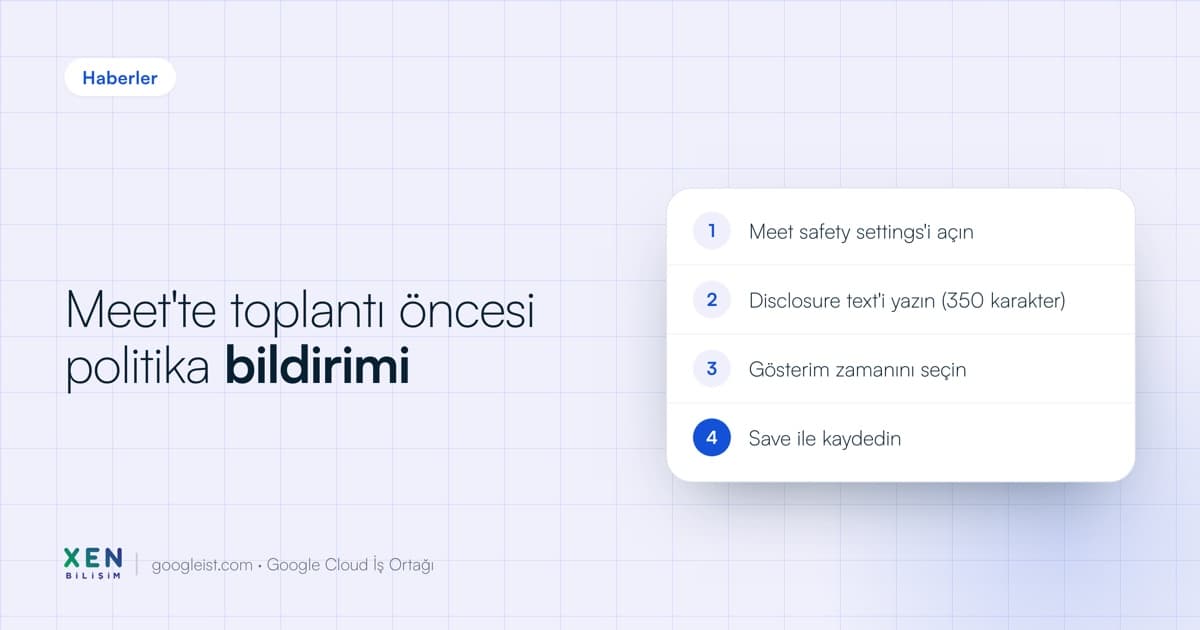
Google Meet artık toplantıya girmeden önceki bekleme ekranında (Green Room) kuruluşunuzun kendi politika metnini gösterebiliyor. Metin her toplantıda ya da yalnızca kayıt, döküm veya Gemini ile not alma açıkken çıkar. Google 3 Kasım 2026'da duyurdu, ayar varsayılan olarak kapalıdır ve Yönetici Konsolu'ndan kuruluş birimi bazında açılır.
Meet politika bildirimi nedir ve ne işe yarar
Bildirim, katılımcının toplantıya girmeden hemen önce gördüğü kısa bir metindir. Yönetici metni yazar, isterse ayrıntılı politikanın bulunduğu bir sayfaya bağlantı ekler. Google'ın duyurusuna göre amaç, kullanıcıların toplantı çıktıları (kayıtlar, dökümler ve Gemini notları) konusunda kuruluşun kurallarından haberdar olmasıdır. Katılımcının bir işlem yapması gerekmez.
Bu ayar toplantıyı kimin kaydedebileceğini kısıtlamaz. Yalnızca bilgi verir. Kaydı kimin başlatabileceği, Gemini ile not almanın kimde açık olduğu gibi kararlar Meet'in diğer ayarlarında verilir.
Hangi sürümlerde kullanılabilir
Google'ın yönetici yardım sayfası ve duyurusu aşağıdaki sürümleri sayıyor. Business Starter listede yer almıyor.
| Sürüm grubu | Kapsanan sürümler |
|---|---|
| Business | Business Standard, Business Plus |
| Enterprise | Enterprise Standard, Enterprise Plus |
| Education | Education Fundamentals, Education Standard, Education Plus |
| Diğer | Frontline Plus |
| Eklenti | Google AI Pro for Education |
Ayarı yapacak hesapta Google Meet yönetici ayrıcalığı bulunmalıdır. Rol dağıtımı için yönetici rolleri yazımıza bakabilirsiniz. Paketler arasında karar verecekseniz Business Standard mı Plus mı karşılaştırması işinize yarar.
Yönetici Konsolu'nda bildirim nasıl açılır
Google'ın yönetici yardım sayfasındaki adımlar şöyledir. Sayfada Türkçe menü adı verilmediği için İngilizce arayüz etiketleri aşağıda olduğu gibi yazıldı. Konsolunuz Türkçeyse karşılıklarını aynı sırayla arayın.
- Yönetici Konsolu'nda Menü > Apps > Google Workspace > Google Meet yolunu izleyin.
- Meet safety settings bölümünü açın.
- İsterseniz soldan bir kuruluş birimi seçin. Tek bir ekip için farklı bir metin yazacaksanız önce birimi oluşturun.
- Meeting disclosures and privacy bölümünü açın.
- Disclosure text alanına bildirim metnini yazın.
- İsterseniz Disclosure link alanına politika sayfanızın adresini ekleyin.
- Bildirimin ne zaman gösterileceğini seçin ve Save'e tıklayın. Kuruluş biriminde üst birimden farklı bir değer kullanacaksanız Override, üst birimin değerine dönmek için Inherit seçeneğini kullanın.
Metin en fazla 350 karakterlik düz yazıdır. Bağlantı zorunlu değildir.
Bildirim ne zaman gösterilsin: iki seçenek
| Seçenek | Ne zaman görünür | Kime uygun |
|---|---|---|
| Only during recording, AI note-taking, or transcription | Toplantıda kayıt, döküm ya da Gemini ile not alma kullanılıyorsa | Çoğu kuruluş. Kullanıcı her toplantıda aynı uyarıyı görüp alışmaz. |
| Always show | Her toplantıda | Hukuk, insan kaynakları ya da yönetim kurulu gibi gizliliği yüksek birimler |
Aynı metni herkese gösterebilir ya da kuruluş birimine göre farklı metinler tanımlayabilirsiniz. Kuruluş dışından katılan kişi, toplantıyı düzenleyen kişi için tanımlı metnin aynısını görür.
Örnek bildirim metni nasıl yazılır
350 karakter kısa bir sınırdır, bu yüzden metin tek bir iş söylemelidir. Aşağıdaki örnek yaklaşık 145 karakterdir. Kendi politikanıza göre uyarlayın.
Bu toplantı kaydedilebilir, yazıya dökülebilir veya Gemini ile not alınabilir.
Kurallarımız için bağlantıdaki Toplantı Kaydı Politikası'na bakın.
Hangi toplantıların kaydedileceğine, kaydın kimde saklanacağına ve ne kadar süre tutulacağına metinde değil, bağlantıdaki politika sayfasında yer verin. Kayıtlarda kişisel veri işleniyorsa aydınlatma yükümlülüğünüzü ayrıca değerlendirin. Verinin yurt dışına aktarımı için KVKK yazımıza göz atın.
Bildirim katılımcının onayı anlamına gelir mi
Google'ın yardım sayfası, katılımcının bildirimi onaylaması gerekip gerekmediğini ya da onayın kaydedilip kaydedilmediğini belirtmiyor. Sayfa yalnızca bildirimin katılımdan önce gösterildiğini söylüyor. Bu yüzden bildirimi bilgilendirme aracı olarak düşünmek gerekir. Açık rıza gerektiren bir kayıt yapıyorsanız bunu Meet'in katılımcı onayı ayarlarıyla ya da kendi sürecinizle ayrıca sağlamalısınız. Google, onay yönetimini yardım sayfasında ayrı bir konu olarak anlatıyor.
Yayılım takvimi ve beklenecek süre
| Tarih | Gelişme |
|---|---|
| 2 Kasım 2026 | Hızlı Yayın ve Planlı Yayın alan adlarında genişletilmiş yayılım başladı. |
| 3 Kasım 2026 | Google Workspace Updates blogunda duyuru yayımlandı. |
Google, görünürlüğün 15 günden uzun sürebileceğini belirtiyor. Ayarı bugün göremiyorsanız konsolunuzda henüz açılmamış olabilir. Birkaç hafta sonra yeniden kontrol edin.
BT yöneticisi için kısa kontrol listesi
- Meet kayıt, döküm ve Gemini ile not alma ayarlarının hangi kuruluş birimlerinde açık olduğunu çıkarın.
- Politika sayfasını yazın ve herkesin açabileceği bir adrese koyun.
- Genel birim için "yalnızca kayıt, döküm veya not alma sırasında" seçeneğini, hassas birimler için "her zaman göster" seçeneğini değerlendirin.
- Bildirim metnini 350 karakterin altında tutun.
- Test toplantısı açıp hem kuruluş içinden hem dışarıdan bir hesapla bekleme ekranını kontrol edin.
Meet'te Gemini ile ilgili diğer yönetici ayarları için konuşma çevirisi yazımıza ve Workspace'te Gemini sayfasına bakabilirsiniz.
Meet politikanızı yazmayı, kuruluş birimlerine göre ayarları yapmayı ve test etmeyi sizin yerinize yapabiliriz. Bize ulaşın.
Kaynaklar
Bu sayfadaki bilgiler aşağıdaki kaynaklara dayanır. Ürün ve mevzuat değişebilir, kaynakları da kontrol edin.
- Google Workspace Updates: Display Custom Policy in the Green Room before Google Meet Calls
3 Kasım 2026 tarihli duyuru. Sürümler, varsayılan durum ve yayılım tarihi.
- Yönetici Yardımı: Display a policy or notice before video meetings
Yönetici konsolu adımları, 350 karakter sınırı ve gösterim seçenekleri.
- Google Workspace Updates: Haftalık özet, 6 Kasım 2026
Aynı haftanın diğer Workspace duyuruları.