
Rehber
Google Cloud’a Nasıl Başlanır: İlk Proje, Faturalama Hesabı ve IAM (2026)
İsmet Öztürk · · 5 dk okuma
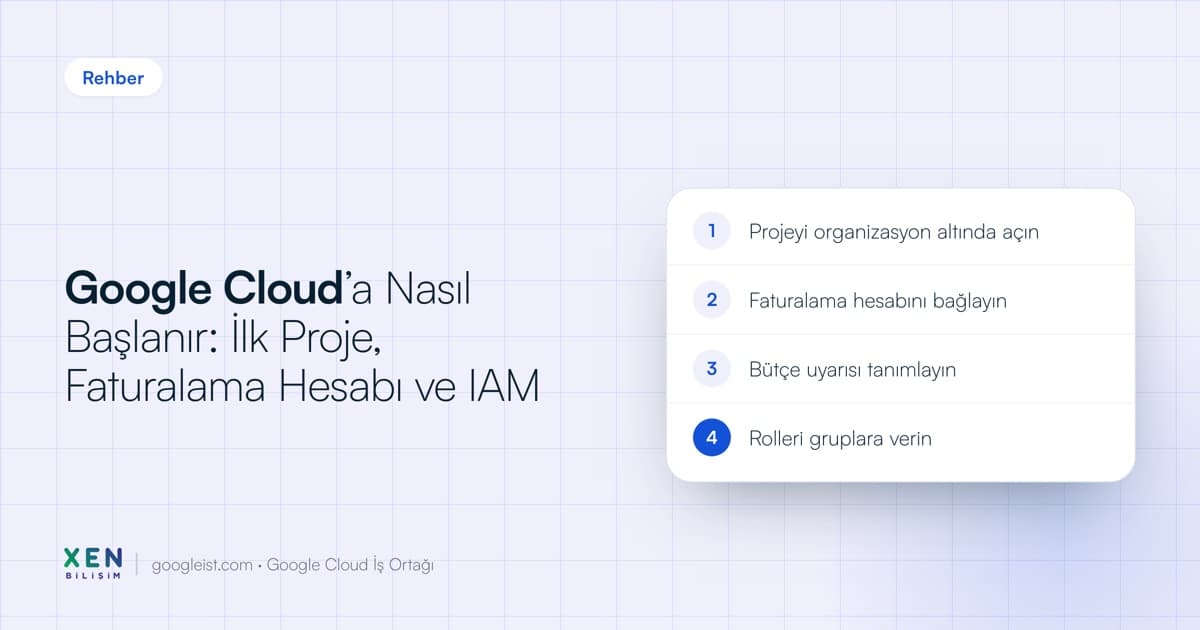
Google Cloud’a başlamak için önce bir proje oluşturulur, projeye bir faturalama hesabı bağlanır ve ekibe en dar yetkilerle roller verilir. Yeni kullanıcılara 90 gün geçerli 300 dolarlık deneme kredisi verilir. Kuruluş düzeyinde çalışacaksanız projeyi şahsi hesaba değil, şirketin organizasyon kaynağına bağlamak gerekir.
Google Cloud kaynak hiyerarşisi nasıl işler
Google Cloud’da her şey dört katmanlı bir ağaçta durur. En üstte organizasyon, altında isteğe bağlı klasörler, onların altında projeler ve en altta sanal makine ya da depolama alanı gibi hizmet kaynakları bulunur. Google’ın belgesine göre en üstteki kaynak dışında her kaynağın tek bir üst kaynağı vardır.
Bu yapının iki sonucu var. Birincisi, bir klasöre verilen rol altındaki tüm proje ve klasörlere geçer. Yetkiyi her projede tek tek vermeniz gerekmez. İkincisi, organizasyon altında açılan projeler oluşturan kişiye değil şirkete aittir. Çalışan işten ayrılsa da proje çalışmaya devam eder.
| Katman | Ne işe yarar |
|---|---|
| Organizasyon | Şirketin kökü. Politikalar ve roller buradan aşağı iner. |
| Klasör | İsteğe bağlı gruplama. Örneğin üretim, test ve departman klasörleri. |
| Proje | Hizmetlerin açıldığı, faturalamanın ve yetkilerin bağlandığı temel birim. |
| Kaynak | Sanal makine, depolama kovası, veritabanı gibi gerçek hizmet örnekleri. |
İlk proje nasıl oluşturulur
Proje oluşturmak için resourcemanager.projects.create iznine sahip olmanız gerekir. Bu izin Project Creator rolünde bulunur. Yeni bir organizasyonda rol varsayılan olarak tüm alan adına, ayrıca deneme kullanıcılarına verilir.
- Google Cloud konsolunda “Manage resources” sayfasını açın.
- “Create project” düğmesine tıklayın.
- Proje adını yazın. Ad 4 ile 30 karakter arasında olmalı ve bir harf ya da rakamla bitmelidir.
- Varsa faturalama hesabını seçin. Hesap yalnızca organizasyonda ya da faturalama hesabında Billing Account User rolünüz varsa listelenir.
- “Parent resource” alanında organizasyonu ya da klasörü seçin. “No organization” seçerseniz proje şirkete bağlanmaz.
- “Create” ile işlemi tamamlayın.
Proje kimliği (project ID) ayrı bir kavramdır ve dikkat ister. Kimlik 6 ile 30 karakter olur, yalnızca küçük harf, rakam ve tire içerir, harfle başlar ve tireyle bitmez. Ayrıca hiçbir projeyle çakışmamalıdır, silinmiş projelerin kimlikleri dahil. İçinde “google” ya da “ssl” geçemez. Google’ın ifadesiyle proje oluşturulduktan sonra kimlik kalıcıdır. Adı istediğiniz zaman değiştirebilirsiniz, kimliği değiştiremezsiniz. Bu yüzden kimliği ürün ya da ortam adına göre baştan düşünün, örneğin sirket-uretim-web.
Projeye ayrıca Google’ın verdiği proje numarası atanır. Numara salt okunurdur ve bazı API çağrılarında kimlik yerine istenir.
Faturalama hesabı projeye nasıl bağlanır
Ücretli hizmet açmak için projenin bir Cloud Billing hesabına bağlı olması gerekir. Proje konsoldan oluşturulurken tek faturalama hesabınız varsa bağlantı otomatik kurulur. Var olan bir projeyi sonradan bağlamak için şu adımlar izlenir.
- “Manage billing accounts” sayfasını açıp “My projects” sekmesine girin.
- Faturalaması kapalı projede “Billing is disabled” ifadesi görünür.
- Projenin satırında “Actions” menüsünden “Change billing” seçeneğini seçin.
- Hedef faturalama hesabını belirleyip “Set account” düğmesine tıklayın.
Bağlama için iki yönde yetki gerekir. Proje tarafında Project Owner ya da Project Billing Manager rolü, faturalama hesabı tarafında ise Billing Account Administrator ya da Billing Account User rolü aranır. “Change billing” seçeneğini göremiyorsanız yetkiniz eksiktir. Bu hatanın ayrıntısı için faturalama hesabı bağlı değil hatası yazımıza bakabilirsiniz. Türkiye’de fatura ve KDV tarafı için Google Cloud faturası TL mi dolar mı yazısı konuyu açıyor.
Deneme kredisi ve ücretsiz katman neleri kapsar
Google Cloud Free Trial 90 günlük bir programdır. Hesaba 90 gün geçerli 300 dolarlık karşılama kredisi yüklenir. Kredi bitince ya da 90 gün dolunca, hesabı ücretli kullanıma yükseltmezseniz deneme hesabı kapanır. Deneme için daha önce Google Cloud, Google Maps Platform ya da Firebase’de ödeme yapan kullanıcı olmamanız, denemeye daha önce kaydolmamanız ve geçerli bir ödeme yöntemi tanımlamanız gerekir.
Ücretsiz katman (Free Tier) ayrı bir şeydir. 20’den fazla ürün için aylık kullanım hakkı tanır. Örneğin BigQuery’de ayda 1 TiB sorgu, Compute Engine’de belirli ABD bölgelerinde bir e2-micro sanal makine bu kapsamdadır. Haklar ertesi aya devretmez ve Google teklifi 30 gün önceden haber vererek değiştirebilir.
İlk günden hangi IAM rolleri verilmeli
Proje oluşturan kişiye otomatik olarak Owner rolü verilir. Bu rol çok geniştir. Google’ın rol belgesinde Owner, Editor’ün tüm izinlerine ek olarak rol yönetimi ve faturalama kurma gibi hassas işlemleri kapsar. Belge üretim ortamları için açık bir uyarı içerir. Başka çare yoksa temel roller (Owner, Editor, Viewer) verilmemelidir.
| Rol türü | Kapsam | Ne zaman kullanılır |
|---|---|---|
| Temel roller | Owner, Editor, Viewer. Geniş ve eski. | Yalnızca küçük deneme projelerinde, kısa süreyle. |
| Hazır (predefined) roller | Tek bir hizmete özel ayrıntılı izinler. Google bakımını yapar. | Üretimde varsayılan tercih. |
| Özel (custom) roller | Seçtiğiniz izinler. Organizasyon ve proje başına en çok 300 rol. | Hazır rollerin fazla geniş kaldığı durumlar. |
Pratikte şu düzen iş görür. Şirketin yöneticilerinden iki kişiye organizasyon düzeyinde yönetim yetkisi verin. Geliştiricilere projede yalnızca kullandıkları hizmetin rolünü, örneğin Cloud Run Developer ya da BigQuery Data Viewer rolünü atayın. Rolleri tek tek kişilere değil Google Workspace gruplarına bağlayın. Biri ekipten ayrılınca grubundan çıkarmak yeter. Yetki hatalarıyla karşılaşırsanız permission denied hatası çözümü yazısı kontrol sırasını verir.
Başlangıçta unutulmaması gereken ayarlar nelerdir
- Projeyi şahsi hesapla değil şirket organizasyonunun altında açın.
- Faturalama hesabına bir bütçe uyarısı tanımlayın. Adımlar bütçe uyarısı ve maliyet izleme yazısında anlatılıyor.
- Üretim ve test ortamlarını ayrı projelerde tutun, ortak yetkileri klasörden verin.
- Kota sınırına takılırsanız kota artırma yolunu bilin.
- Silinen projelerin kotanıza sayıldığını ve Google’ın belgesine göre 30 gün sonra tamamen silindiğini unutmayın.
Çalışmayan bir şey olursa neye bakmalı
- Proje oluşturamıyorsanız Project Creator rolünüz yoktur. Organizasyon yöneticisinden isteyin.
- Faturalama hesabı listede çıkmıyorsa hesapta Billing Account User rolünüz eksiktir.
- Proje kimliği kabul edilmiyorsa kimlik başka biri ya da silinmiş bir proje tarafından kullanılmış olabilir. Farklı bir kimlik deneyin.
- Deneme kaydı reddediliyorsa daha önce ödeme yapan hesapla ilişkiniz olabilir.
Mevcut sistemlerin Google Cloud’a taşınması planlıysa bulut geçişi hizmetimiz kapsamında hiyerarşi ve yetki yapısı baştan kurulabilir.
Google Cloud organizasyonunuzu, projelerinizi ve yetki yapınızı baştan düzgün kurmak zaman alıyorsa bu işi sizin yerinize yapabiliriz. Bize ulaşın, mevcut durumunuza birlikte bakalım.
Kaynaklar
Bu sayfadaki bilgiler aşağıdaki kaynaklara dayanır. Ürün ve mevzuat değişebilir, kaynakları da kontrol edin.
- Google Cloud: Creating and managing projects
Proje oluşturma adımları, gereken rol, ad ve kimlik kuralları.
- Google Cloud: Resource hierarchy
Organizasyon, klasör ve proje yapısı ile yetki kalıtımı.
- Google Cloud: Modify a project’s billing settings
Projeyi faturalama hesabına bağlama adımları ve gereken roller.
- Google Cloud: IAM roles overview
Temel, hazır ve özel roller ile üretim için öneri.
- Google Cloud: Deneme programı ve ücretsiz katman
Deneme kredisi, süre ve ücretsiz katman koşulları.