

Sorun çözümü
Google Workspace'te SPF Kaydı Nasıl Eklenir: Adım Adım Kurulum (2026)
İsmet Öztürk · · 4 dk okuma
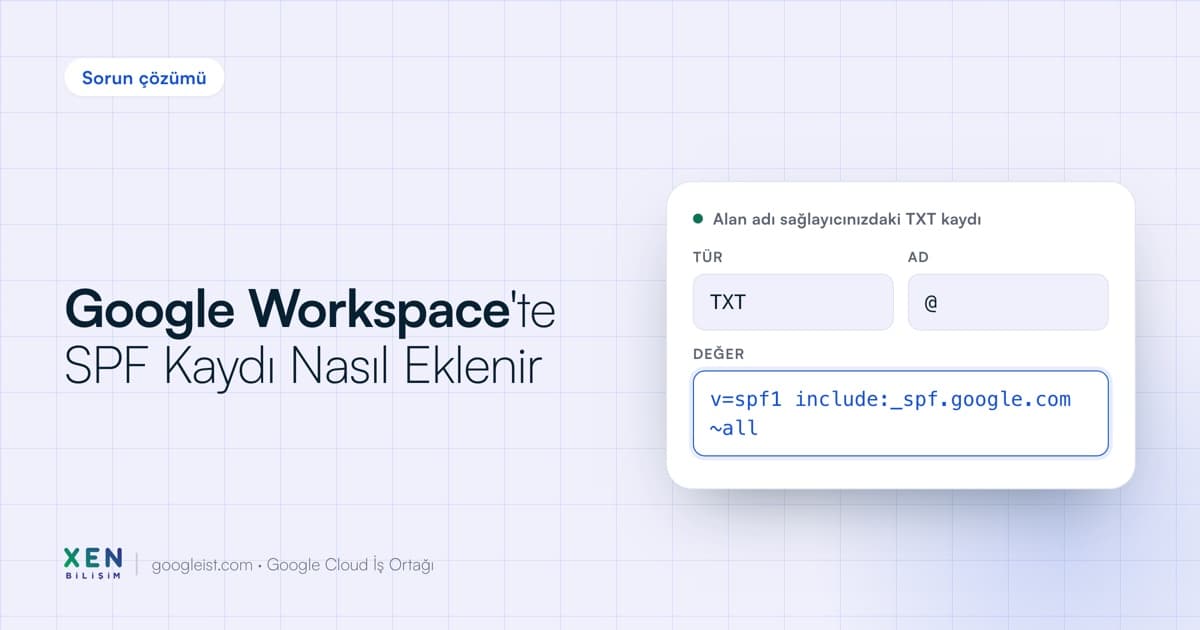
Google Workspace kullanan bir alan adına SPF kaydı eklemek için alan adının DNS yönetim panelinde tek bir TXT kaydı açıp @ alanına v=spf1 include:_spf.google.com ~all değerini yazmak yeterlidir. Alanınızdan e-fatura, CRM ya da bülten aracı gibi başka sistemler de gönderim yapıyorsa her birinin include ifadesi aynı satıra eklenir, ikinci bir SPF kaydı açılmaz.
SPF kaydı olmadığında e-postalarınıza ne olur
SPF (Sender Policy Framework), alan adınız adına hangi sunucuların e-posta gönderebileceğini DNS üzerinden ilan eden bir kayıttır. Google'ın kendi yönergesine göre SPF kaydı alan adınızın tüm gönderenlerini kapsamalı; kapsam dışında kalan bir sistemden gönderilen postanın spam'e düşme olasılığı daha yüksektir. SPF kaydı hiç yoksa ya da eksikse Gmail tarafı postayı reddedebilir ya da spam klasörüne yönlendirebilir; hangi sonucun oluşacağı kurumsal e-posta tarafındaki DMARC politikanıza ve gönderim hacminize bağlıdır. Bu durumun uç bir örneğini daha önce 550 5.7.26 hatası yazımızda ele almıştık.
SPF kimlik doğrulaması ne zaman zorunlu
Google'ın kendi yönergesine göre günde 5.000'den fazla e-posta gönderen alan adları için SPF, DKIM ve DMARC'ın üçü birden zorunludur; bu kural Şubat 2024'ten beri yürürlüktedir. Daha az hacimde gönderim yapan küçük ve orta ölçekli firmalar için zorunlu olmasa da SPF kaydı yine önerilir, çünkü kayıt yoksa alan adınız adına başkalarının sahte e-posta gönderip göndermediğini de kontrol edemezsiniz. Toplu gönderim eşiğinin altında kalan bir firma bile pazarlama dönemlerinde ya da fatura sezonunda geçici olarak bu sınırı aşabilir; SPF kaydını önceden kurmak sonradan aceleyle yapılan bir düzeltmeyi önler.
SPF ile DKIM arasındaki fark nedir
SPF ve DKIM birbirini tamamlayan ama farklı yerlerde kurulan iki ayrı mekanizmadır. SPF tamamen DNS düzeyinde çalışır; Google Workspace yönetici panelinde herhangi bir ekran açmadan, doğrudan alan adı barındırıcınızdaki TXT kaydıyla kurulur. DKIM ise önce Google Workspace yönetici panelinde Uygulamalar > Google Workspace > Gmail > E-postanın kimliğini doğrula ekranından bir anahtar üretmenizi, sonra üretilen bu anahtarı DNS'e eklemenizi gerektirir. SPF'i kurmak için Google Workspace yönetici hesabına ihtiyacınız yoktur; DKIM için vardır.
SPF kaydı nasıl oluşturulur
Yalnızca Google Workspace üzerinden e-posta gönderen bir alan adı için kayıt şudur:
v=spf1 include:_spf.google.com ~allGoogle Workspace dışında e-fatura sisteminiz, CRM'iniz ya da bülten aracınız da sizin adınıza gönderim yapıyorsa her birinin sağlayıcı belgelerinde verilen include ifadesini aynı satıra ekleyin:
v=spf1 include:_spf.google.com include:saglayicinizin_verdigi_kayit ~allKaydın başında yalnızca bir v=spf1 ifadesi bulunmalı ve tüm include'lar aynı satırda toplanmalıdır.
Adım adım
- Alan adınızdan e-posta gönderen tüm sistemleri listeleyin: Google Workspace, muhasebe programı, e-fatura sistemi, bülten aracı, form eklentisi.
- Her sistemin sağlayıcı belgelerinden SPF include ifadesini alın.
- Tüm include'ları tek bir
v=spf1satırında birleştirin. - Alan adı barındırıcınızın DNS yönetim panelinde yeni bir TXT kaydı açın.
- Kaydı yayınlayıp DNS'in güncellenmesini bekleyin.
DNS'ye TXT kaydı olarak nasıl eklenir
DNS panelinde girilecek alanlar barındırıcıdan barındırıcıya farklı adlandırılsa da karşılığı hep aynıdır:
| Alan | Değer |
|---|---|
| Tür | TXT |
| Ana makine / Ad | @ (ya da alan adınızın kendisi) |
| Değer | v=spf1 include:_spf.google.com ~all |
Google'ın kendi yönergesine göre SPF kimlik doğrulamasının etkin hâle gelmesi DNS yayılımına bağlı olarak 48 saate kadar sürebilir; kayıt eklendikten hemen sonra yapılan testler eski sonucu gösterebilir. Kaydı kaydettikten sonra barındırıcınızın panelinde TXT kayıtları listesine tekrar bakıp yeni satırın göründüğünden emin olun; bazı panellerde kayıt eklendiği hâlde yayınlama düğmesine ayrıca basılması gerekir.
Birden fazla SPF kaydı sorunu nasıl çözülür
Alan adında birden fazla v=spf1 kaydı varsa SPF tamamen geçersiz sayılır ve alan adınız hiç SPF kaydı yokmuş gibi işlem görür. Bu genellikle eski bir barındırma sağlayıcısının ya da bir pazarlama aracının otomatik eklediği kayıt silinmeden yeni bir kayıt açıldığında oluşur. Çözüm, DNS panelinde TXT kayıtlarını süzüp v=spf1 ile başlayan tüm satırları görmek, sonra bunları tek satırda birleştirip eskilerini silmektir.
SPF'nin 10 DNS sorgusu sınırı neden önemli
Google'ın kendi yönergesine göre bir SPF kaydındaki include, a, mx, ptr ve exists ifadelerinin toplamı 10 DNS sorgusunu aşamaz. Sınır aşıldığında SPF değerlendirmesi "permerror" durumuna düşer ve kayıt geçersiz sayılır. Çok sayıda pazarlama ve bildirim aracı ekleyen firmalarda bu sınıra sık rastlanır: örneğin Google Workspace, bir e-fatura entegratörü, bir CRM ve bir bülten aracının her biri ayrı bir include istediğinde, her include'ın kendi içinde başka sunuculara yönlendiği durumlarda sorgu sayısı hızla 10'a yaklaşır. Kullanılmayan include'ları temizlemek ve gerekirse gönderimi ayrı bir alt alan adına bölmek sınırı aşmanın önüne geçer.
Kurulum doğru çalışıyor mu nasıl kontrol edilir
Ücretsiz e-posta güvenlik testimiz alan adınızın SPF, DKIM ve DMARC kayıtlarını birkaç saniyede okur ve eksikleri listeler. Elle kontrol etmek isterseniz terminalden şu komutu çalıştırabilirsiniz:
dig TXT sirketiniz.com.tr +shortÇıktıda v=spf1 ile başlayan tek bir satır görmelisiniz. Kendinize bir test postası gönderip başlıktaki Authentication-Results satırında spf=pass ifadesini aramak gerçek gönderim üzerinden en güvenilir doğrulamadır.
SPF kaydı kurulsa da e-postalar hâlâ reddediliyorsa neye bakmalı
- DKIM kaydınızın da kurulu olduğundan emin olun. Gmail, SPF ya da DKIM'den en az birinin geçmesini ister; ikisi birlikte daha güvenilir sonuç verir.
- DMARC politikanızın
p=rejectolup olmadığını kontrol edin. SPF hizalaması tutmuyorsa reject politikası postayı yine de reddedebilir. - Adınıza gönderim yapan ama SPF kaydına eklenmemiş bir sistem olup olmadığını DMARC raporlarından izleyin.
- DNS değişikliğinin üzerinden yeterli süre geçtiğinden emin olun; barındırıcıya göre yayılım birkaç saat sürebilir.
- Alan adınızın DNS yönetimini yakın zamanda değiştirdiyseniz (barındırıcı taşıma, Cloudflare'e geçiş gibi) eski panelde kalmış bir SPF kaydının yeni panele taşınıp taşınmadığını kontrol edin.
Bu kurulumu kendi başınıza yapmak istemiyorsanız, Xen Bilişim ekibi SPF, DKIM ve DMARC yapılandırmasını e-posta akışınızı kesmeden sizin yerinize yapar. Bize ulaşın.
Kaynaklar
Bu sayfadaki bilgiler aşağıdaki kaynaklara dayanır. Ürün ve mevzuat değişebilir, kaynakları da kontrol edin.
- Google Workspace Yönetici Yardımı: SPF kaydı kurulumu
SPF kaydı örnekleri, DNS ekleme adımları, 10 DNS sorgusu sınırı ve 48 saatlik yayılım süresini anlatan resmi sayfa.
- Google: E-posta gönderen yönergeleri
SPF'nin alan adınızın tüm gönderenlerini kapsaması gerektiğini ve kapsam dışı gönderimin spam'e düşme riskini anlatan resmi sayfa.