
Güvenlik
Google Workspace DLP: Gmail ve Drive'da Hassas Veri Sızıntısı Nasıl Engellenir (2026)
İsmet Öztürk · · 4 dk okuma
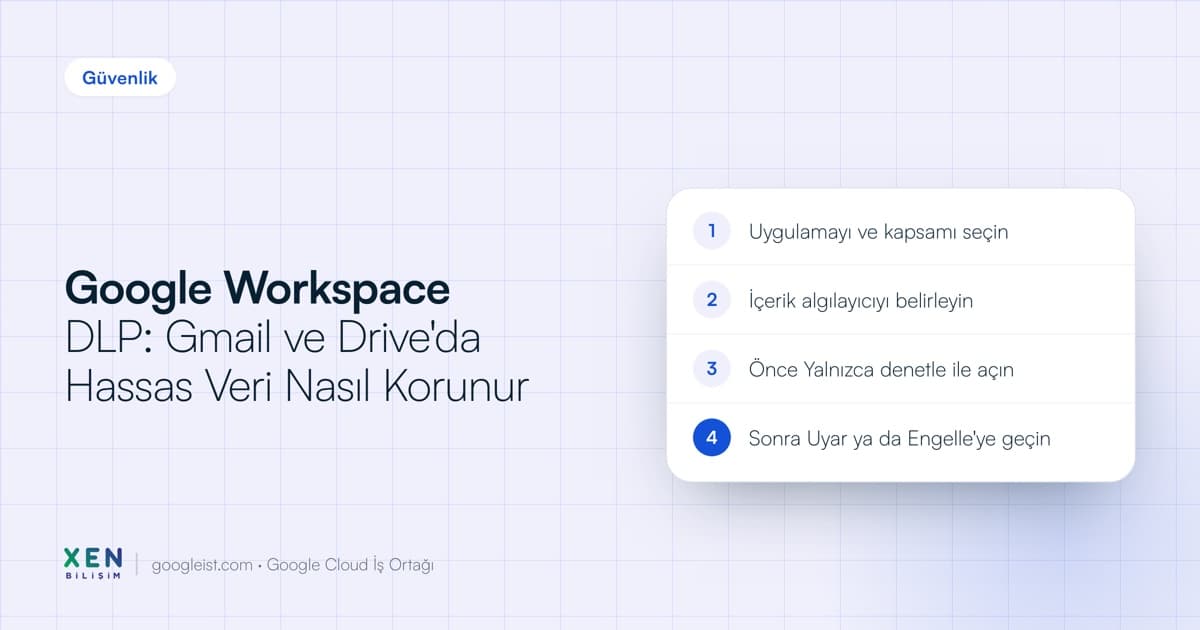
Google Workspace'te veri kaybını önleme (DLP), Gmail, Drive, Chat ve Takvim'de TC kimlik numarası ya da kart numarası gibi hassas içeriği bulan ve paylaşımı engelleyen, kullanıcıyı uyaran ya da yalnızca kayda geçiren kurallardır. Kurallar Yönetici Konsolu'ndaki Kurallar menüsünden kurulur. Business sürümlerinde bu özellik yoktur, Enterprise, Frontline ve Education sürümlerinde vardır.
DLP hangi Workspace sürümlerinde bulunur
Google'ın yönetici yardım sayfalarına göre (kontrol tarihi 15 Kasım 2026, DLP giriş sayfası 10 Kasım 2026'da güncellenmiş) Business Starter, Standard ve Plus sürümleri DLP için listelenen sürümler arasında değildir. Sürüm seçiminde bu fark çoğu zaman gözden kaçar. Kuruluşunuz Business Standard'daysa Gmail ve Drive için veri koruma kuralı oluşturamazsınız.
| Uygulama | DLP desteklenen sürümler |
|---|---|
| Gmail | Frontline Standard ve Plus, Enterprise Standard ve Plus, Education Fundamentals, Standard ve Plus |
| Drive | Gmail'deki sürümlere ek olarak Enterprise Essentials Plus |
| Chrome | Chrome Enterprise Premium eklentisi gerekir |
Güncel TL fiyatlar için Workspace fiyat sayfamıza, Business sürümleri arasındaki fark için Business Standard ve Plus karşılaştırmamıza bakabilirsiniz.
DLP kuralı nasıl oluşturulur
Kural oluşturmak için hem DLP kuralını görüntüleme hem de yönetme ayrıcalığı gerekir. Süper yönetici bu ayrıcalıklara sahiptir. Başkasına vermek için özel bir yönetici rolü tanımlayabilirsiniz.
- Yönetici Konsolu'nda Menü > Kurallar > Kural oluştur > Veri koruma yolunu izleyin. Hazır şablonla başlamak için Menü > Kurallar > Şablonlar sayfasını kullanın.
- Kurala ad verin. Korunacak uygulamaları seçin: Chat, Drive, Gmail, Takvim ya da Chrome. Bir kuralda birden fazla uygulamayı birleştirebilirsiniz.
- Görsellerdeki metni de taramak istiyorsanız OCR ayarını kontrol edin.
- Hassas veri bulunduğunda uygulanacak eylemi seçin. Seçenekler seçtiğiniz uygulamaya göre değişir.
- İsteğe bağlı olarak uyarı şiddetini (Düşük, Orta, Yüksek) belirleyin ve Uyarı Merkezi bildirimini açın. Bildirim tüm süper yöneticilere ya da belirlediğiniz adreslere gidebilir.
- Kapsamı seçin: tüm alan adı ya da belirli kuruluş birimleri ve gruplar. Bir birim ile grup çakışırsa grup önceliklidir. Drive kuralları dosyaya kimin eriştiğine değil, dosyanın sahibine göre çalışır.
- İçerik koşulunu ekleyin. Koşulları VE, VEYA ve DEĞİL ile birleştirebilirsiniz.
- Kural durumunu seçin ve Oluştur'a tıklayın.
Kural değişikliğinin yayılması 24 saate kadar sürebilir, çoğu zaman daha kısa sürer.
Gmail DLP ne yapabilir
Gmail kuralları iki tetikleyiciyle çalışır. Gönderilen iletide kural giden ileti ve eklerini tarar. Alınan iletide kural, ileti alıcının posta kutusuna düşmeden önce iletiyi ve eklerini tarar. Eylemler tetikleyiciye göre değişir.
| Eylem | Hangi yönde | Etkisi |
|---|---|---|
| İletiyi engelle | Yalnızca giden | İleti teslim edilmez, kullanıcı bilgilendirilir, olay kaydedilir |
| Kullanıcıyı uyar | Yalnızca giden | Kullanıcı uyarıya rağmen devam edebilir, seçimi kaydedilir |
| İletiyi karantinaya al | Yalnızca giden | İleti, yönetici incelemesine kadar tutulur |
| Yalnızca denetle | Gelen ve giden | İleti geçer, olay günlüğe yazılır |
| Sınıflandırma etiketi uygula | Gelen ve giden | Var olan bir etiket iletiye eklenir |
| Özel not ekle | Gelen ve giden | İletiye üst ya da alt bilgi eklenir |
Alınan iletilerde yalnızca Yalnızca denetle ve Sınıflandırma etiketi uygula eylemleri kullanılabilir. Birden fazla kural aynı iletiye uyarsa Engelle, Karantinaya al eyleminden, Karantinaya al da Uyar eyleminden önceliklidir.
Drive DLP ne yapabilir
Drive kuralları kullanıcıların sahip olduğu dosyalara ve ortak Drive'lardaki dosyalara uygulanır. Kullanılabilir eylemler şunlardır.
- Harici paylaşımı engelle: Dosyanın kuruluş dışına paylaşılmasını durdurur ve olayı kaydeder.
- Harici paylaşımda uyar: Kullanıcı paylaşımı iptal edebilir ya da sürdürebilir, seçimi kaydedilir.
- İndirme, yazdırma ve kopyalamayı devre dışı bırak: Dosyanın dışarı çıkmasını bu yollarla kapatır.
- Sınıflandırma etiketi uygula: Eşleşen dosyalara var olan bir etiket ekler.
- Yalnızca denetle: Kullanıcının işini bölmeden olayı günlüğe yazar.
Mevcut dosyaların taranması dosya sayısına göre birkaç saat, bir gün ya da daha uzun sürebilir. Kuralı açtıktan hemen sonra tüm eski dosyaların işlenmiş olmasını beklemeyin.
Hangi içerik algılayıcılar kullanılır
Bir kural içerikte ne arayacağını algılayıcılarla belirler. Üç yol vardır.
| Algılayıcı | Ne arar | Örnek kullanım |
|---|---|---|
| Hazır algılayıcı | Google'ın tanımladığı veri türleri | Türkiye için hazır TC kimlik numarası algılayıcısı, kredi kartı numarası |
| Normal ifadeyle eşleşen | Belirli bir kalıba uyan metin | Kuruluşunuza özgü sicil ya da sipariş numarası biçimi |
| Kelime listesinden kelimelerle eşleşen | Sizin tanımladığınız sözcükler | Proje kod adları, "gizli" gibi etiketler |
Google, algılayıcıların hassas içeriğin bulunacağını garanti etmediğini yazıyor. Bazı genel algılayıcılar Gmail'de işe yaramaz. Örneğin tarih ve saat algılayıcısı hemen her iletiyle eşleşir. Bu yüzden her kuralı gerçek verilerle denemeniz gerekir.
Kuralı canlıya almadan önce nasıl denenir
Yanlış kurulmuş bir engelleme kuralı müşteriye giden faturayı ya da teklifi durdurabilir. Güvenli sıra şöyledir.
- Kuralı Pasif durumda oluşturun ve ayarları gözden geçirin.
- İlk etkinleştirmede eylem olarak Yalnızca denetle seçin. Kullanıcıların işi aksamaz, olaylar kaydedilir.
- Yönetici Konsolu'nda Güvenlik > Güvenlik merkezi > Araştırma aracı sayfasını açın. Veri kaynağı olarak Kural günlüğü olayları'nı seçin, kural türü olarak DLP'yi ekleyin ve arayın.
- Yanlış pozitifleri ayıklayın, koşulu daraltın. Birkaç gün temiz sonuç alırsanız eylemi Uyar'a, sonra gerekirse Engelle'ye yükseltin.
Pasif bir kuralı sonradan açmak için Güvenlik > Erişim ve veri denetimi > Veri koruma > Kuralları yönet sayfasında durum bağlantısına tıklayıp Etkin'i seçersiniz.
DLP'nin sınırları nelerdir
- Parolayla korunan dosyaların içeriği taranmaz. Bunları engellemek için ek uyumluluk kuralları gerekir.
- Gmail'de Drive'dan eklenen dosyalar Gmail DLP'si değil Drive DLP'si tarafından taranır.
- Görseller yalnızca OCR açıksa taranır ve OCR en iyi çaba esasıyla çalışır.
- Gmail web ve mobilde eşzamanlı tarama çok büyük ekleri atlayabilir. Eşzamansız tarama bunları kapsar, engellenen ileti için gönderene teslim edilemedi bildirimi gider.
- Grup adreslerine giden iletiler yalnızca kural tüm kuruluşa uygulanıyorsa taranır ve yalnızca Engelle eylemi desteklenir.
DLP kişisel verilerin korunmasına yönelik teknik tedbirlerinizin bir parçası olabilir. Tek başına KVKK uyumu sağlamaz. Yurt dışına aktarım tarafı için KVKK yazımıza, genel güvenlik ayarları için Workspace güvenlik sayfamıza bakın. Hukuki yeterlilik için hukuk danışmanınıza teyit ettirin.
Hangi sürümün DLP için yeterli olduğundan, kuralların TC kimlik numarası ve kart verisine göre yazılmasından emin değilseniz bu işi sizin yerinize yapabiliriz. Kuralları denetim modunda kurup sonuçları sizinle gözden geçirmek için bize yazın.
Kaynaklar
Bu sayfadaki bilgiler aşağıdaki kaynaklara dayanır. Ürün ve mevzuat değişebilir, kaynakları da kontrol edin.
- Google Workspace Yöneticisi Yardım: Veri koruma kuralları oluşturma
Kural oluşturma adımları, kapsam ve desteklenen sürümler.
- Google Workspace Yöneticisi Yardım: Gmail için DLP
Tetikleyiciler, eylemler ve tarama sınırları.
- Google Workspace Yöneticisi Yardım: Drive için DLP
Drive eylemleri, özel algılayıcı türleri ve tarama süresi.
- Google Workspace Yöneticisi Yardım: Hazır içerik algılayıcılar
Türkiye için TC kimlik numarası algılayıcısı.