

Sorun çözümü
Google Workspace'te DKIM Doğrulanamadı Hatası Nasıl Çözülür (2026)
İsmet Öztürk · · 5 dk okuma
DKIM doğrulanamıyor hatası, alıcının iletideki imzayı DNS'teki açık anahtarla eşleştirememesi demektir. Google Workspace'te çözüm üç noktada aranır: TXT kaydının doğru ada yazılması, kayıt değerinin eksiksiz girilmesi ve Yönetici Konsolu'nda "Kimlik doğrulamasını başlat" düğmesine basılması. Kurulumdan sonra DNS yayılımı ve kimlik doğrulamanın devreye girmesi 48 saati bulabilir, bu yüzden sonucu hemen görmeyebilirsiniz.
Bu hata neden oluşur
DKIM, giden her iletiye alan adınız adına dijital bir imza ekler. Alıcı sunucu imzayı, alan adınızın DNS'inde yayımlanan açık anahtarla doğrular. Anahtar bulunamazsa, bozuk okunursa ya da imza hiç eklenmemişse sonuç başarısız olur. Gmail'in gönderen yönergeleri, 5.000 ve üzeri ileti gönderen alan adları için SPF ve DKIM'in ikisini de ister. Kişisel Gmail hesaplarına gönderimde en az 1.024 bit uzunluğunda bir DKIM anahtarı gerekir, 2.048 bit önerilir. Kimliği doğrulanmayan iletiler spam olarak işaretlenebilir ya da 5.7.26 hatasıyla reddedilebilir.
Pratikte beş neden öne çıkar:
- TXT kaydı hiç eklenmemiştir ya da yanlış ada eklenmiştir.
- Kayıt değeri DNS panelinde kesilmiş, satır sonu ya da fazladan boşluk almıştır.
- Kayıt eklenmiş ama Yönetici Konsolu'nda kimlik doğrulama başlatılmamıştır.
- DNS yayılımı henüz tamamlanmamıştır.
- Alan adınız adına iletiyi Google dışında bir sistem gönderiyordur ve o sistem kendi DKIM imzasını eklememiştir.
Hangi belirti hangi nedene işaret eder
| Belirti | Olası neden | İlk kontrol |
|---|---|---|
| Konsolda kayıt bulunamıyor | TXT kaydı yanlış ada girilmiş ya da henüz yayılmamış | Ad alanında google._domainkey yazdığını doğrulayın |
| Konsolda "Kimlik doğrulamasını başlat" etkin ama imza yok | Düğmeye basılmamış | E-posta kimlik doğrulaması ekranında durumu açın |
Başlıkta dkim=fail görünüyor | Kayıt değeri bozuk ya da eksik | Değeri konsoldan yeniden kopyalayın |
| Yalnızca bazı iletilerde başarısız | Üçüncü taraf sistem kendi imzasını eklemiyor | O sistemin DKIM ayarını alan adınıza göre yapın |
DKIM anahtarı Google Workspace'te adım adım nasıl kurulur
Kurulum için Yönetici Konsolu'nda Menü, Uygulamalar, Google Workspace, Gmail yolunu izleyip E-posta kimlik doğrulaması sayfasını açın.
- Alan adınızı seçin ve "Yeni kayıt oluştur" düğmesine basın.
- Anahtar uzunluğunu seçin. Alan adı sağlayıcınız destekliyorsa 2048 bit seçin, desteklemiyorsa 1024 bit kullanın.
- Önek seçiciyi varsayılan olarak
googlebırakın. Google Workspace kullanıyorsanız bu seçenek önerilir. - Konsolun verdiği "DNS ana makine adı" ve "TXT kaydı değeri" alanlarını kopyalayın. Değer
v=DKIM1ile başlar. - Alan adı sağlayıcınızın DNS panelinde kayıt türü TXT olan yeni bir kayıt açın. Ad alanına ana makine adını, değer alanına TXT değerini yapıştırın.
- DNS kaydının yayılmasını bekleyin. Google'ın belgesine göre DKIM için 24 ila 72 saat beklemeniz gerekebilir.
- Konsola dönüp "Kimlik doğrulamasını başlat" düğmesine basın. Başarılı olursa "DKIM ile e-postanın kimliği doğrulanıyor" durumu görünür.
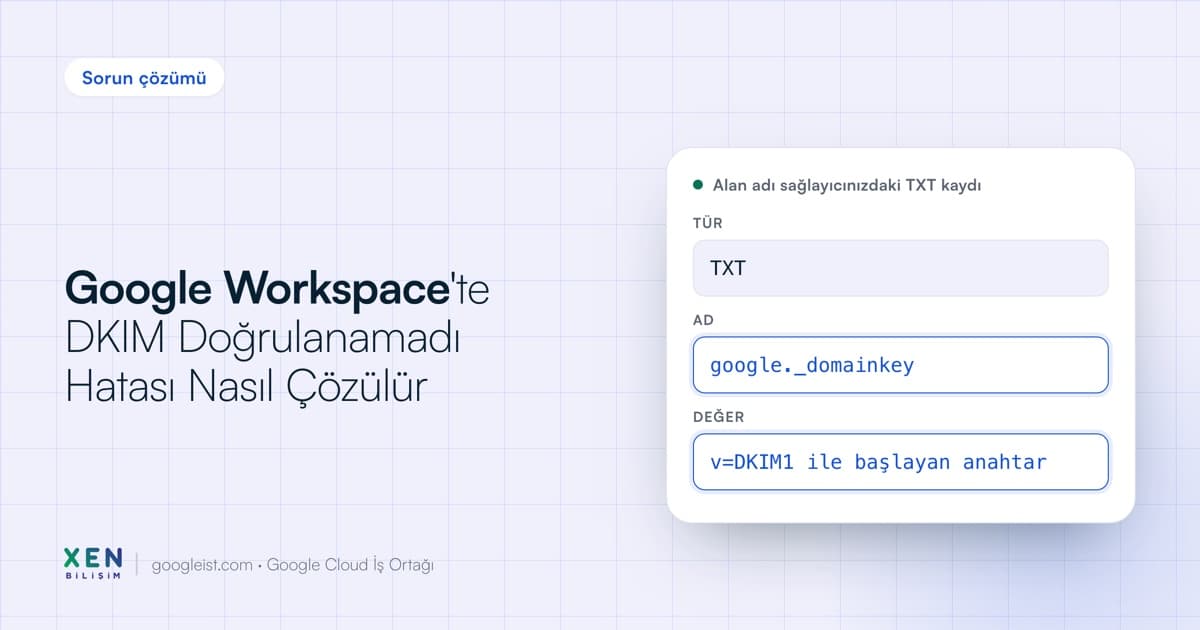
Kayıt örneği şöyle görünür. Uzun anahtar değeri her alan adı için farklıdır ve konsoldan alınır:
Tür:   TXT
Ad:    google._domainkey
Değer: v=DKIM1; k=rsa; p=...
Kayıt değeri DNS panelinde bozuluyorsa ne yapılır
2048 bit anahtarın değeri uzundur. Bazı alan adı sağlayıcıları TXT kaydının uzunluğunu sınırlar ya da değeri iki parçaya bölmenizi ister. Değeri panele yapıştırırken başa ya da sona boşluk, tırnak işareti ve satır sonu girmediğinizden emin olun. Sağlayıcınız 2048 bit değeri kabul etmiyorsa konsolda yeni bir 1024 bit anahtar oluşturmak çözümdür. 1024 bit, Gmail'in kabul ettiği alt sınırdır.
DKIM çalışıyor mu nasıl test edilir
Kendinize bir test iletisi göndererek DKIM'in etkin olup olmadığını doğrulayamazsınız. Google bunu belgesinde açıkça belirtir. Doğru yöntem, alan adınızdan harici bir Gmail adresine ileti göndermektir.
- Harici Gmail hesabında iletiyi açın.
- Sağ üstteki üç nokta menüsünden "Orijinali göster" seçeneğine girin.
- Üstteki kutuda DKIM satırına bakın. Sonuçta
DKIM=passya daDKIM=OKgörünmelidir.
DNS kaydını ayrıca e-posta güvenlik testi aracımızla da sorgulayabilirsiniz. Araç, alan adınızın SPF, DKIM ve DMARC durumunu tarayıcıdan kontrol eder.
Üçüncü taraf sistemlerde DKIM nasıl düzeltilir
Bülten, CRM, fatura ya da destek sistemi alan adınız adına ileti gönderiyorsa bu iletiler Google'ın imzasıyla çıkmaz. Her sistemin kendi DKIM anahtarı vardır ve sistemin sağladığı kaydı alan adınızın DNS'ine eklemeniz gerekir. Bu kayıtlar genellikle farklı bir seçici adı kullandığı için Google'ın google._domainkey kaydıyla çakışmaz. Sistem imzasını alan adınız adına atmazsa DMARC eşleşmesi de bozulur. Bu konunun devamı için DMARC kurulum rehberimize ve SPF kaydı yazımıza bakın.
DKIM, SPF ve DMARC birbirini nasıl tamamlar
Üç kontrol aynı soruyu farklı yerden sorar. SPF, iletiyi gönderen sunucunun IP adresinin alan adınız adına yetkili olup olmadığına bakar. DKIM, iletinin yolda değişmediğini ve imzanın alan adınıza ait olduğunu doğrular. DMARC ise bu iki sonucun görünen Kimden adresiyle eşleşip eşleşmediğine bakar ve başarısız iletiler için ne yapılacağını belirler. DKIM eksik kaldığında SPF tek başına çoğu zaman yeterli görünür, ancak iletiler yönlendirildiğinde SPF bozulur ve DKIM tek sağlam kanıt olarak kalır.
Bu yüzden DKIM'i SPF'ten sonra değil, onunla birlikte kurmak doğrudur. Önce DKIM'i etkinleştirip başlıkta pass sonucunu görmeden DMARC ilkesini reject düzeyine çekmeyin. Aksi halde meşru iletiler reddedilir.
Anahtarı yenilemek gerektiğinde ne yapılır
Bir anahtar sızdığından şüphelenirseniz ya da sağlayıcı değiştirdiyseniz konsolda yeni bir anahtar oluşturabilirsiniz. Yeni kaydı DNS'e ekleyip yayılmasını bekleyin, ardından kimlik doğrulamasını yeniden başlatın. Eski kaydı ancak yeni imzanın çalıştığını başlıkta gördükten sonra silin. Sırayı ters çevirirseniz yayılım süresince imzasız iletiler çıkar.
Çözülmezse neye bakmalı
- 48 saat geçtiyse: TXT kaydını DNS panelinde yeniden açıp ad alanına alan adınızı ikinci kez eklemediğinizi kontrol edin. Birçok panel alan adını kendisi ekler.
- Aynı adda birden fazla kayıt varsa: eski ve yeni anahtarlar karışmış olabilir. Konsolda geçerli olanı bırakıp diğerini silin.
- Alan adı birden fazlaysa: her alan adı ve her takma alan adı için ayrı DKIM anahtarı gerekir. E-posta kimlik doğrulaması ekranında ilgili alan adının seçili olduğundan emin olun.
- Başlıkta hâlâ fail görünüyorsa: konsolda yeni bir anahtar oluşturup kaydı baştan ekleyin.
- Başlıkta DKIM satırı hiç yoksa: iletiyi Google dışında bir sistem gönderiyor olabilir. Gönderen sistemi belirlemek için başlıktaki Received satırlarına bakın.
- Posta geçidi kullanıyorsanız: iletinin içeriğini değiştiren bir güvenlik geçidi imzayı bozabilir. İmzalamayı geçit çıkışında yapacak şekilde ayarlayın.
Ürün tarafında Google Workspace kurumsal e-posta sayfamızda kurulumun bütününü bulabilirsiniz.
DNS kayıtları, üçüncü taraf gönderim sistemleri ve DMARC geçişi birlikte düşünülünce zaman alır. Bu işi sizin yerinize yapabiliriz. Bize ulaşın.
Kaynaklar
Bu sayfadaki bilgiler aşağıdaki kaynaklara dayanır. Ürün ve mevzuat değişebilir, kaynakları da kontrol edin.
- Google Workspace Yönetici Yardımı: DKIM kurulumu
Anahtar oluşturma, DNS ana makine adı, TXT değeri ve Kimlik doğrulamasını başlat adımlarını anlatan resmi sayfa.
- Google: E-posta gönderen yönergeleri
Gmail'in SPF, DKIM ve DMARC şartlarını, 1.024 bit anahtar alt sınırını ve 5.000 ileti eşiğini anlatan resmi sayfa.